Slå ihop PDF – Slå samman PDF-filer
Slå ihop flera PDF-filer till ett dokument, kombinera och ordna om sidor online, gratis.
eller släpp den var som helst här
Flera filer · upp till 260 MB per fil · raderas efter bearbetning
Släpp dina filer här
eller
Välj filer- Lägg till så många filer du vill
- Upp till 260 MB per fil
- Stora sidminiatyrer
- Dra för att ändra ordning
Bearbetas säkert via HTTPS. Filer raderas efter bearbetning.
Slå ihop PDF (merge PDF) sammanfogar flera PDF-filer, och även bilder, till en enda fil i den ordning du väljer. En kontorschef använder det för att samla en månads leverantörsfakturor i ett dokument till revisorn, och en arbetssökande använder det för att skicka CV, personligt brev och intyg som en enda bilaga.
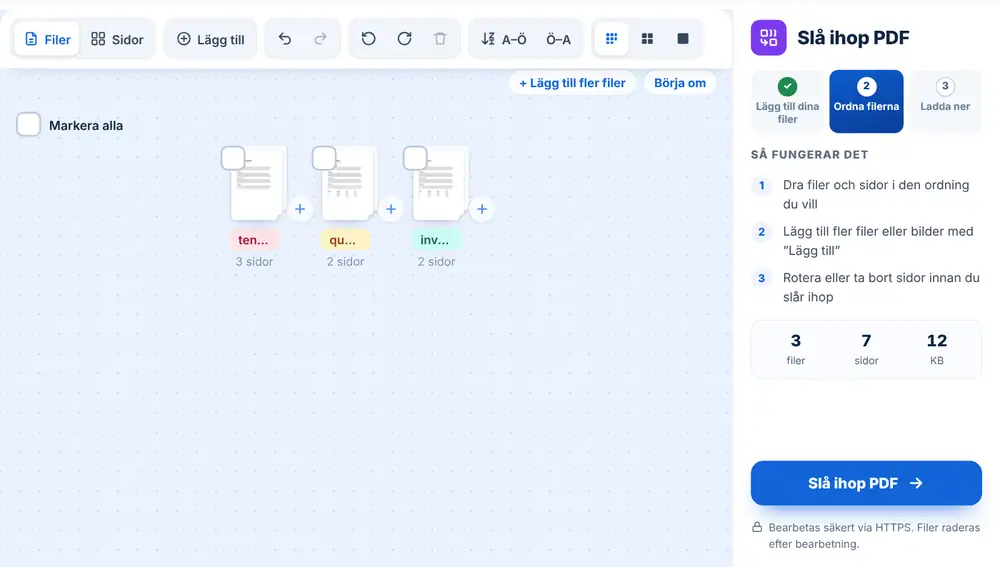
Så slår du ihop PDF-filer
Lägg till dina filer från din enhet, Google Drive, Dropbox eller OneDrive, upp till 260 MB per fil. Varje fil visas som ett kort med en miniatyr. Dra korten i den ordning du vill, eller byt till vyn ”Sidor” för att flytta enskilda sidor mellan dokument. När ordningen ser rätt ut trycker du på ”Slå ihop PDF” och laddar sedan ner resultatet, byter namn på det eller skickar det via WhatsApp.
När ska man använda Slå ihop PDF?
Så fort flera filer hör ihop: ett hyresavtal med besiktningsprotokoll och kvitto på depositionen, ett anbud med ritningar, en kvartalsrapport som byggs av tre avdelningars avsnitt. Mottagaren får en enda fil att öppna och inget försvinner i en lång mejltråd.
Du kan släppa in JPG- eller PNG-bilder tillsammans med PDF-filerna, så att en fotograferad signatursida eller en skannad id-handling hamnar på rätt plats i det sammanslagna dokumentet.
Ordna sidorna innan du slår ihop
Vyn ”Filer” flyttar hela dokument. Vyn ”Sidor” visar alla sidor, så att du kan plocka ut en sida mitt i en fil och lägga den någon annanstans. Varje kort har knappar för att förhandsgranska, rotera eller ta bort det, och du kan markera flera kort för att flytta eller rotera dem tillsammans.
Använd infogningsknappen mellan två kort för att lägga till ytterligare en fil eller en tom sida just där, praktiskt som avdelare före en bilaga. Sortering efter namn, A till Ö eller Ö till A, ställer numrerade filer som faktura-01 och faktura-02 i ordning med ett klick, och ”Ångra” tar tillbaka en felaktig flytt.
Tips för en snygg sammanslagen PDF
Lägg ett följebrev eller en innehållsförteckning först och bilagorna sist. Om dina filer har olika sidstorlekar, till exempel en rapport i A4 och en skanning i US Letter, behåller varje sida sin egen storlek i den sammanslagna filen, och den går att skriva ut utan problem.
En sammanslagen fil som byggs av skanningar kan bli stor. Använd ”Fortsätt med den här filen” och välj Komprimera PDF för att krympa den innan du mejlar. Om du bara behöver några sidor ur ett långt dokument plockar du först ut dem med Extrahera PDF-sidor och slår bara ihop dem.
Använd Slå ihop PDF på iPhone, Android, Mac eller Windows
Slå ihop PDF körs i webbläsaren, så det finns inget att installera. På en iPhone eller iPad öppnar du sidan i Safari eller Chrome och väljer filen från appen Filer eller iCloud Drive; på Android väljer du den från Filer eller Google Drive. På en Mac eller Windows-dator drar du filen till sidan. Resultatet laddas ner som vilken fil som helst: på iPhone hamnar det i Hämtade filer i appen Filer.
Vanliga frågor
- Hur många filer kan jag slå ihop?
- Du kan lägga till flera PDF-filer och bilder samtidigt, upp till 260 MB per fil. För mycket stora paket gör det miniatyrerna snabbare att arbeta med om du slår ihop i två eller tre omgångar.
- Kan jag ändra ordning på sidorna medan jag slår ihop PDF-filer?
- Ja. Byt till vyn ”Sidor” och dra enskilda sidor vart du vill, även mellan olika källfiler.
- Kan jag rotera eller radera sidor i Slå ihop PDF?
- Ja. Varje kort har en roteringsknapp och en ta bort-knapp, och verktygsfältet roterar eller tar bort en hel markering på en gång.
- Kan jag lägga till en tom sida?
- Ja. Använd infogningsknappen mellan två kort och välj ”Infoga en tom sida”. Det är ett snabbt sätt att få dubbelsidig utskrift att stämma.
- Kan jag slå ihop bilder med PDF-filer?
- Ja. JPG- och PNG-filer kan läggas till tillsammans med PDF-filer, och var och en blir en sida i den sammanslagna filen.
- Ändrar Slå ihop PDF hur mina sidor ser ut?
- Verktyget lägger sidorna i en fil i den ordning du bestämmer. Förutom eventuell rotering som du gör följer varje sida med som den var.
- Vad heter den sammanslagna filen?
- Den sparas som merged.pdf. Klicka på namnet på resultatsidan för att byta namn, till exempel till Fakturor-mars.pdf, innan du laddar ner.
- Hur slår jag ihop PDF-filer på iPhone?
- Öppna huntpdf.com/sv/merge-pdf i Safari eller Chrome, tryck för att lägga till filer och välj dina PDF:er i appen Filer eller iCloud Drive. Dra dem i rätt ordning, tryck på slå ihop så sparas den sammanslagna PDF:en i Hämtade filer i appen Filer. Ingen app behöver installeras.