OCR PDF – online och gratis
Använd OCR på en skannad PDF online för att göra bilder till sökbar, redigerbar text.
eller släpp den var som helst här
Flera filer · upp till 260 MB per fil · raderas efter bearbetning
Släpp din fil här
eller
Välj fil- Gör skanningar till sökbara PDF-filer med markerbar text
- Upp till 260 MB per fil
Bearbetas säkert via HTTPS. Filer raderas efter bearbetning.
OCR PDF gör om en skannad PDF till en sökbar PDF genom att lägga till ett lager med riktig text på varje sida, så att du kan söka i den, markera ord och kopiera dem. En juristassistent kan då hitta varje omnämnande av en klausul i ett skannat avtal, och en ekonomiassistent kan kopiera siffror från ett skannat leverantörsutdrag i stället för att skriva av dem.
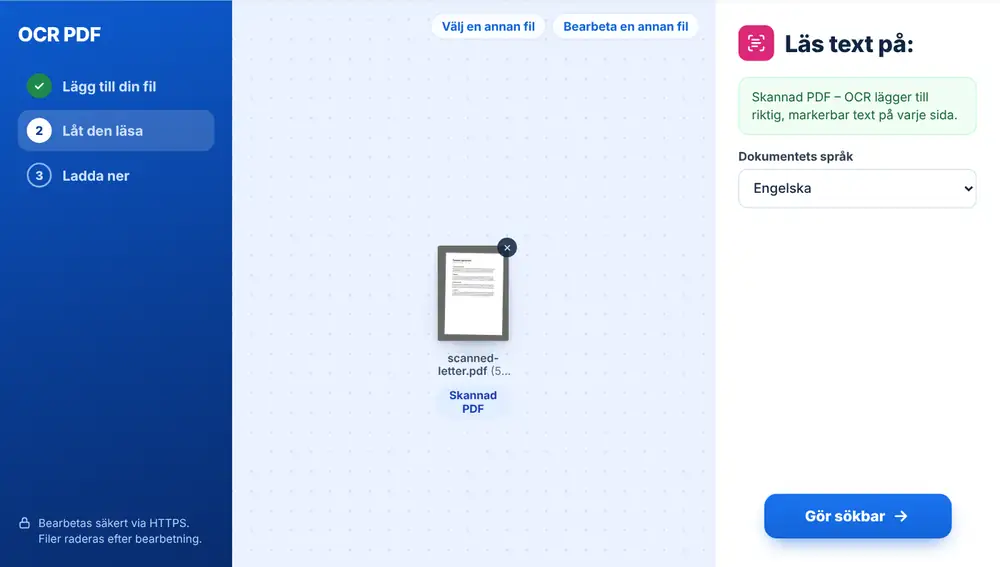
Så använder du OCR PDF
Lägg till din skannade PDF från din enhet, Google Drive, Dropbox eller OneDrive, upp till 260 MB. Välj dokumentets språk och tryck sedan på ”Gör sökbar”. Varje sida läses, vilket kan ta en minut för en lång skanning. När det är klart laddar du ner PDF-filen och provar Ctrl+F: orden på de skannade sidorna går nu att hitta och markera.
När OCR PDF är till hjälp
Kontorsskannrar och skanningsappar i mobilen sparar ofta sidor som bilder. De ser ut som dokument, men du kan inte söka i dem eller kopiera en rad ur dem. Det är den luckan OCR PDF fyller.
Det är också steget att ta innan du konverterar en skanning. PDF till Word, PDF till Excel och PDF till PowerPoint gör om riktig text till redigerbar text, så om du kör OCR PDF först har de något att arbeta med.
Så får du bästa resultat med OCR PDF
Välj rätt språk bland engelska, arabiska, franska, tyska, spanska, portugisiska och kinesiska (förenklad). Listan utgår från webbläsarens språk, som inte nödvändigtvis stämmer med dokumentet.
Om PDF-filen redan har riktig text talar verktyget om det, och då behöver du troligen ingen OCR alls. Sidor som skannats snett kan först köras genom ”Räta upp sidor” (Räta upp PDF). Efteråt lämnar ”Fortsätt med den här filen” över resultatet till PDF till Word, ”Komprimera” eller ”Redigera”.
Använd OCR PDF på iPhone, Android, Mac eller Windows
OCR PDF körs i webbläsaren, så det finns inget att installera. På en iPhone eller iPad öppnar du sidan i Safari eller Chrome och väljer filen från appen Filer eller iCloud Drive; på Android väljer du den från Filer eller Google Drive. På en Mac eller Windows-dator drar du filen till sidan. Resultatet laddas ner som vilken fil som helst: på iPhone hamnar det i Hämtade filer i appen Filer.
Vanliga frågor
- Vad ändrar OCR PDF egentligen?
- Verktyget lägger till ett osynligt textlager bakom varje skannad sidbild. Sidan ser fortfarande ut som skanningen, men orden blir sökbara och markerbara.
- Vilka språk kan OCR PDF läsa?
- Engelska, arabiska, franska, tyska, spanska, portugisiska och kinesiska (förenklad). Ställ in det språk som används i dokumentet innan du trycker på ”Gör sökbar”.
- Är OCR PDF gratis att använda?
- Ja. Ladda upp en skanning, välj språk och ladda ner den sökbara PDF-filen utan kostnad.
- Hur lång tid tar OCR?
- Det beror på antalet sidor. Några sidor tar sekunder; en lång skannad rapport kan ta en minut eller mer, eftersom varje sida läses.
- Min PDF har redan text. Behöver jag OCR?
- Troligen inte. Om du redan kan markera ord i den visas ett meddelande om det på skärmen. OCR är avsett för skanningar och PDF-filer som bara består av bilder.
- Kan jag konvertera OCR-resultatet till Word?
- Ja. Använd ”Fortsätt med den här filen” och välj PDF till Word. När textlagret finns på plats innehåller Word-filen redigerbar text i stället för bilder av sidor.