Beskär PDF – online och gratis
Beskär en PDF online för att ta bort marginaler eller fokusera på det viktiga.
eller släpp den var som helst här
Flera filer · upp till 260 MB per fil · raderas efter bearbetning
Släpp din fil här
eller
Välj fil- Se hela sidan medan du beskär
- Tar bort tomma marginaler automatiskt
- En sida eller alla sidor
- Upp till 260 MB
Bearbetas säkert via HTTPS på våra servrar och raderas sedan.
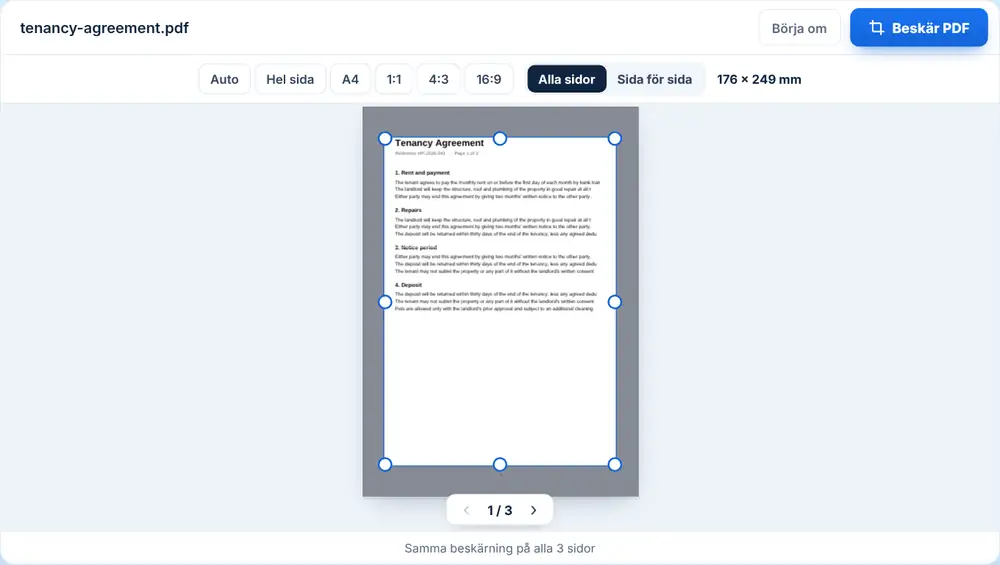
Beskär PDF klipper bort marginalerna på varje sida i en PDF, vilket är praktiskt för skannerkanter, breda vita kanter eller ett sidhuvud du inte vill se på skärmen. Rita upp området du vill behålla på första sidan, så tillämpas samma beskärning på alla sidor.
Så använder du Beskär PDF
Släpp din PDF på sidan eller välj den från Google Drive, Dropbox eller OneDrive. Första sidan visas med en beskärningsram. Dra i kanter och hörn för att rama in det du vill behålla, eller använd förinställningarna: ”Hel sida”, 1:1, 4:3, 3:4 eller 16:9. Tryck på beskärningsknappen. Ladda ner den beskurna PDF-filen, byt namn på den, skicka den via WhatsApp eller fortsätt med ett annat verktyg.
När ska man använda Beskär PDF?
En ekonomiassistent klipper bort den grå skannerkanten från en omgång kvitton. En lärare beskär en skannad lärobokssida så att sidan fyller en surfplatteskärm. En formgivare tar bort tryckeriets skärmärken och utfall från ett korrektur innan det skickas till en kund för granskning.
Vad beskärningen ändrar
Beskärningen bestämmer det synliga området på varje sida. Samma marginaler klipps bort från alla sidor, så det fungerar bäst när sidorna har samma layout. Innehåll utanför beskärningen döljs i stället för att raderas, så om målet är att ta bort information innan du delar filen använder du Maskera PDF i stället.
Vanliga frågor
- Vad gör Beskär PDF?
- Verktyget klipper bort de marginaler du anger från varje kant på alla sidor, så att bara området inuti din ram syns.
- Raderar Beskär PDF det som ligger utanför beskärningen?
- Nej. Verktyget döljer det området. För att ta bort innehåll permanent innan du delar filen använder du Maskera PDF.
- Kan jag beskära alla sidor på samma sätt?
- Ja. Ramen du ritar på första sidan bestämmer marginalerna, och de marginalerna klipps bort från varje sida.
- Finns det förinställda beskärningsformat?
- Ja: ”Hel sida” för att återställa, plus ramarna 1:1, 4:3, 3:4 och 16:9 centrerade på sidan.
- Kan jag beskära bara en sida?
- Beskär PDF gäller alla sidor. För en enskild sida använder du Extrahera PDF-sidor först, beskär den och slår sedan ihop den igen.
- Går texten fortfarande att markera?
- Ja. Beskärningen ändrar vad som visas, inte själva texten, så den förblir markerbar och sökbar.