PDF till Excel – online och gratis
Konvertera PDF till Excel och för in tabeller i rader och kolumner, online och gratis.
eller släpp den var som helst här
Flera filer · upp till 260 MB per fil · raderas efter bearbetning
Släpp dina filer här
eller
Välj filer- Flera PDF-filer samtidigt
- Skannade PDF-filer upptäcks, OCR först
- Andra format ett klick bort
- Upp till 260 MB per fil
Bearbetas säkert via HTTPS. Filer raderas efter bearbetning.
PDF till Excel (PDF to Excel) plockar ut tabellerna ur en PDF till ett redigerbart Excel-blad (XLSX), så att du kan sortera, filtrera och summera siffrorna. En bokförare kan föra in en leverantörs prislista i PDF i ett kalkylblad, och en säljchef kan göra om en PDF-rapport till kolumner som är redo för en pivottabell.
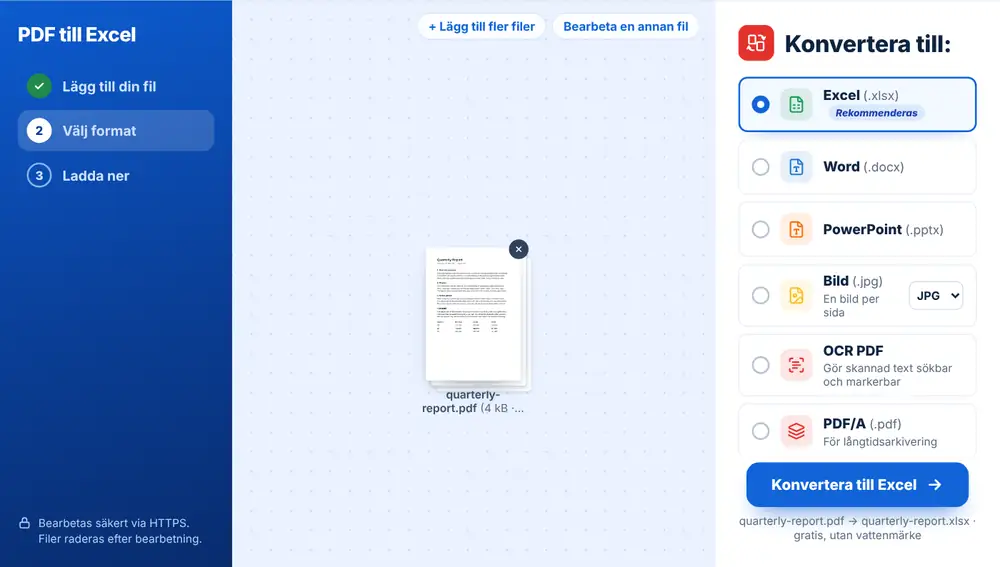
Så konverterar du PDF till Excel
Lägg till din PDF från din enhet, Google Drive, Dropbox eller OneDrive, upp till 260 MB. Excel (.xlsx) ligger överst i listan ”Konvertera till:”; klicka på det så konverteras filen. Ladda ner kalkylbladet, som behåller ditt ursprungliga filnamn, och öppna det i Excel, Google Kalkylark eller Numbers.
När PDF till Excel lönar sig
Varje gång siffror sitter fast i en PDF och du behöver arbeta med dem: fakturarader som ska stämmas av mot en inköpsorder, ett kortutdrag som du vill kategorisera, en resultattabell från en leverantör eller en tillsynsmyndighet.
Att kopiera en tabell för hand från en PDF-läsare förstör oftast kolumnerna. Om du konverterar filen läggs värdena ut i celler, så att du lägger tiden på att kontrollera siffror i stället för att bygga upp tabellen igen.
Skannade PDF-filer och PDF till Excel
Om PDF-filen är en skanning märker verktyget den som ”Skannad PDF” och flyttar OCR PDF överst i listan. En skanning är bara en bild av en tabell, så kör OCR först; annars innehåller kalkylbladet bilder i stället för siffror.
Kontrollera summorna och eventuella sammanslagna rubrikceller efter konverteringen, eftersom de förtjänar en extra titt. För en enskild tabell mitt i en lång rapport kan PDF till CSV eller Extrahera tabeller ur PDF med AI gå snabbare.
Använd PDF till Excel på iPhone, Android, Mac eller Windows
PDF till Excel körs i webbläsaren, så det finns inget att installera. På en iPhone eller iPad öppnar du sidan i Safari eller Chrome och väljer filen från appen Filer eller iCloud Drive; på Android väljer du den från Filer eller Google Drive. På en Mac eller Windows-dator drar du filen till sidan. Resultatet laddas ner som vilken fil som helst: på iPhone hamnar det i Hämtade filer i appen Filer.
Vanliga frågor
- Vad får jag från PDF till Excel?
- En .xlsx-fil med samma namn som din PDF, där tabellerna är utlagda i rader och kolumner. Den öppnas i Microsoft Excel, Google Kalkylark, LibreOffice och Numbers.
- Fungerar PDF till Excel med skannade kontoutdrag?
- Bara efter OCR. Skanningar markeras när du lägger till dem; välj OCR PDF först och konvertera sedan det sökbara resultatet till Excel.
- Kan jag konvertera flera PDF-filer till Excel samtidigt?
- Ja. Tolv månadsutdrag kan till exempel läggas till på en gång. Du får tolv arbetsböcker, en per PDF, i stället för ett enda sammanslaget blad.
- Kan jag få CSV i stället?
- Ja. CSV finns under ”Fler format” i samma lista, vilket passar för import till bokföringsprogram eller en databas.
- Vad gör jag om min PDF är lösenordsskyddad?
- Ta bort lösenordet med Lås upp PDF och lägg sedan till filen igen. Låsta filer märks vid uppladdningen, så att du vet innan du försöker.
- Går siffrorna att redigera?
- Värden från en textbaserad PDF hamnar som cellinnehåll som du kan summera, sortera och formatera. Kolumner under sammanslagna rubriker är de som oftast behöver justeras lite.