JPG till PDF – online och gratis
Konvertera JPG till PDF online gratis: slå ihop foton till en PDF i vald ordning.
eller släpp den var som helst här
Flera filer · upp till 260 MB per fil · raderas efter bearbetning
Släpp dina filer här
eller
Välj filer- Word, Excel, PowerPoint, bilder, HTML, TXT, CSV
- Flera bilder till en PDF
- Upp till 260 MB per fil
Bearbetas säkert via HTTPS. Filer raderas efter bearbetning.
JPG till PDF (JPG to PDF) lägger ett eller flera JPG-foton i en PDF, så att en samling bilder kan skickas som ett enda dokument. Det är den snabba lösningen när en viseringsportal vill ha en fil för en passida och ett intyg från banken, eller när en hyresgäst har fotograferat ett signerat hyresavtal sida för sida och måste mejla tillbaka det.
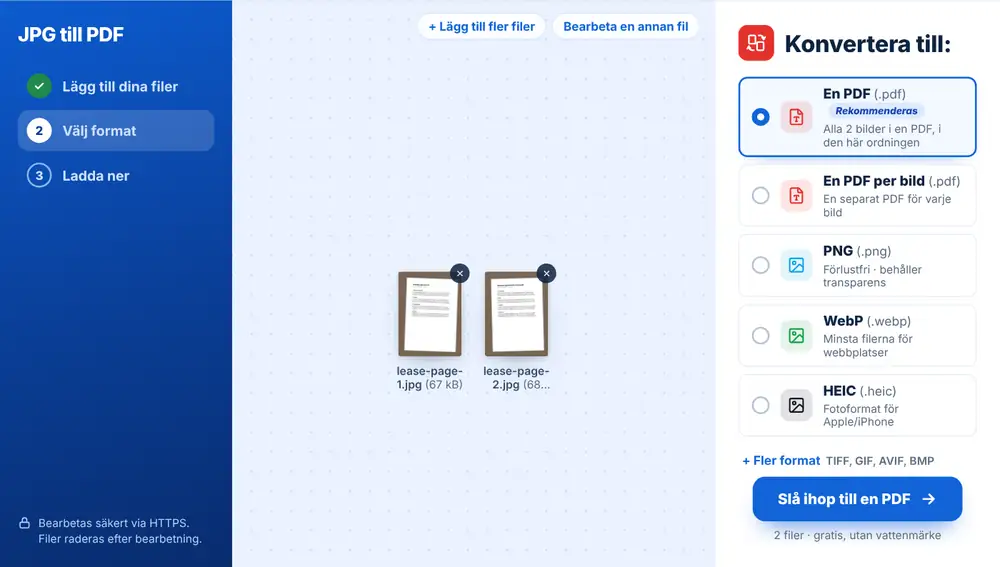
Så använder du JPG till PDF
Lägg till dina JPG-foton från din enhet, Google Drive, Dropbox eller OneDrive, upp till 260 MB per fil. När flera foton har lagts till ligger ”En PDF” överst i listan ”Konvertera till:”, märkt ”Rekommenderas”. Klicka på det så blir varje foto en sida, i den ordning de visas i listan. Ladda ner filen, byt namn på den om portalen kräver ett visst namn, eller skicka den via WhatsApp.
När JPG till PDF sparar tid
Många uppladdningsformulär tar bara emot PDF, och många har bara en mobilkamera. En student som lämnar in en handskriven uppgift, en hantverkare som skickar foton av följesedlar till kontoret eller en förälder som lämnar tillbaka ett medgivande till skolan får alla en handfull JPG-filer som måste bli en enda fil.
Det är också enklare för mottagaren. Hen öppnar en bilaga och skrollar, i stället för att ladda ner tolv bilder och gissa ordningen.
En PDF eller en per foto
”En PDF” samlar allt. ”En PDF per bild” ger varje foto en egen PDF med bildens namn, vilket är vad du vill ha för en omgång separata intyg eller kvitton som arkiveras ett och ett.
Om du bara lägger till ett foto är det rekommenderade alternativet helt enkelt PDF. Du kan när som helst lägga till fler med ”+ Lägg till fler filer” innan du konverterar.
Tips för en snygg PDF med JPG till PDF
Ta fotona i bra ljus, rakt framifrån, med sidan fyllande bilden. Om skrivbordet syns runt kanterna beskär du först med Beskär bild. Lägg till fotona i sidordning, eftersom ordningen följer med till PDF-filen.
Mobilfoton är stora, så en PDF med flera bilder kan överskrida en e-postgräns. Tryck på ”Fortsätt med den här filen” och välj Komprimera PDF för att minska den. Vill du kunna söka i eller kopiera text från en fotograferad sida kör du OCR PDF på den färdiga filen.
Använd JPG till PDF på iPhone, Android, Mac eller Windows
JPG till PDF körs i webbläsaren, så det finns inget att installera. På en iPhone eller iPad öppnar du sidan i Safari eller Chrome och väljer filen från Bilder, appen Filer eller iCloud Drive; på Android väljer du den från Filer eller Google Drive. På en Mac eller Windows-dator drar du filen till sidan. Resultatet laddas ner som vilken fil som helst: på iPhone hamnar det i Hämtade filer i appen Filer.
Vanliga frågor
- Kan jag slå ihop flera JPG-filer till en PDF?
- Ja, och det är vad de flesta använder verktyget till. Lägg till alla foton, välj ”En PDF”, så blir varje JPG en sida.
- I vilken ordning visas sidorna i JPG till PDF?
- I den ordning fotona visas i fillistan, alltså den ordning du lade till dem. Ta bort ett foto med dess kryss och lägg till det igen för att flytta det till slutet.
- Fungerar JPG till PDF även med PNG eller HEIC?
- Ja. Samma konverterare läser PNG, WebP, HEIC och andra format, så en blandning av skärmbilder och iPhone-foton kan hamna i en PDF. Bild till PDF och PNG till PDF öppnar samma verktyg.
- PDF-filen är för stor för att mejla. Vad gör jag?
- Varje foto placeras på en egen sida i den storlek det hade, så kamerabilder blir snabbt mycket. Skicka filen till Komprimera PDF, där du väljer hur mycket kvalitet du byter mot en mindre storlek.
- Kan jag använda JPG till PDF i mobilen?
- Ja. Tryck för att lägga till filer, välj foton från ditt bildgalleri eller din kamerarulle och skicka den färdiga PDF-filen direkt till WhatsApp från resultatsidan.
- Hur många foton kan jag lägga till?
- Flera åt gången, upp till 260 MB per fil. För ett långt dokument som ett häfte på 40 sidor kan det hjälpa att konvertera i två eller tre omgångar och slå ihop dem med Slå ihop PDF.
- Vad heter PDF-filen?
- En sammanslagen fil får namn efter det första fotot med -combined tillagt. Klicka på namnet på resultatsidan för att byta namn innan du laddar ner.