Excel sa PDF – online at libre
I-convert ang Excel sa PDF online at gawing handang i-print na file ang mga spreadsheet.
o i-drop ito kahit saan dito
Maraming file · hanggang 260 MB bawat isa · binubura pagkatapos iproseso
I-drop ang iyong mga file dito
o
Pumili ng mga file- Word, Excel, PowerPoint, mga larawan, HTML, TXT, CSV
- Maraming larawan sa iisang PDF
- Hanggang 260 MB bawat file
Ligtas na pinoproseso sa HTTPS. Binubura ang mga file pagkatapos iproseso.
Ginagawang PDF ng Excel sa PDF (Excel to PDF) ang isang spreadsheet na pareho ang hitsura para sa lahat ng magbubukas nito, may Excel man sila o wala. Tumatanggap ito ng mga XLS, XLSX at ODS na file at kino-convert ang bawat sheet ayon sa pagkakaayos nito.
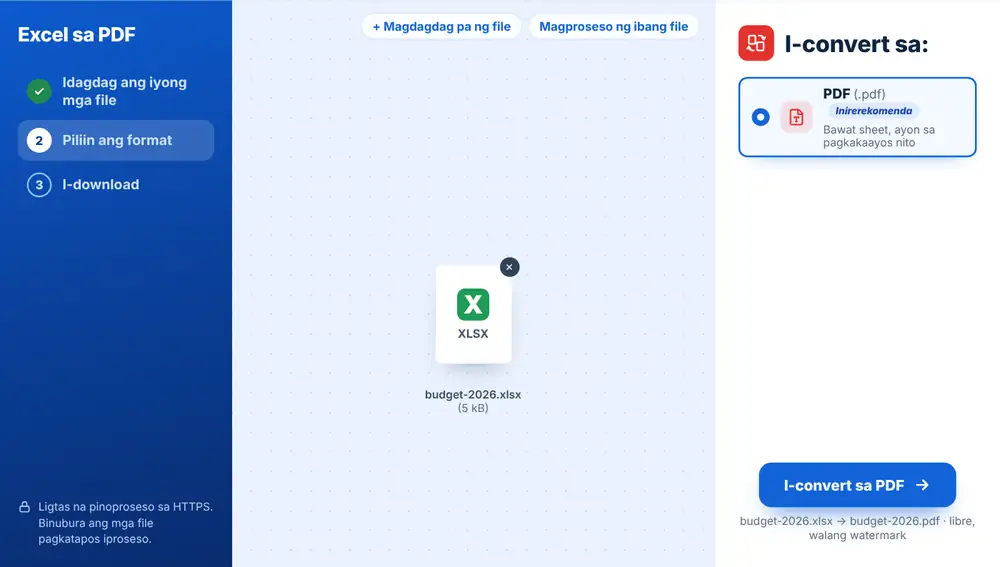
Paano i-convert ang Excel sa PDF
I-drop ang iyong spreadsheet sa pahina, o piliin ito mula sa Google Drive, Dropbox o OneDrive. Puwede kang magdagdag ng ilang workbook nang sabay at magiging hiwalay na PDF ang bawat isa. PDF lang ang opsyon sa listahan, kaya pindutin ito para mag-convert. I-download ang resulta, palitan ang pangalan, ipadala sa WhatsApp, o gamitin ang “Ituloy gamit ang file na ito” para pagsamahin ito sa ibang dokumento o lagyan ng pirma.
Kailan gagamitin ang Excel sa PDF
Ipinapadala ng finance manager ang buwanang management accounts sa mga direktor na kailangan lang basahin ang mga numero. Inilalakip ng ingat-yaman ng club ang taunang budget sa mga papeles ng AGM. Nagpapadala ang kontratista ng bill of quantities na may presyo na hindi dapat aksidenteng ma-edit ng kliyente.
Paano makakuha ng maayos na PDF mula sa spreadsheet
Sinusunod ng PDF ang sariling page setup ng workbook, kaya itakda muna sa Excel ang print area, oryentasyon at “fit to page width” kung hindi ay kakalat ang malapad na sheet sa ilang pahina. Itago ang mga column na pantrabaho na ayaw mong ibahagi. Kino-convert ang bawat sheet sa workbook, kaya burahin o itago ang mga sheet na pang-scratch bago mag-upload, o tanggalin ang mga pahina nito pagkatapos gamit ang Tanggalin ang mga pahina ng PDF.
Paano gamitin ang “Excel sa PDF” sa iPhone, Android, Mac o Windows
Tumatakbo ang Excel sa PDF sa iyong web browser, kaya walang kailangang i-install. Sa iPhone o iPad, buksan ang page sa Safari o Chrome at piliin ang file mula sa Files app, iCloud Drive o OneDrive; sa Android, piliin ito mula sa Files o Google Drive. Sa Mac o Windows PC, i-drag ang file papunta sa page. Nada-download ang resulta tulad ng ibang file: sa iPhone, napupunta ito sa Downloads ng Files app.
Mga madalas itanong
- Ano ang ginagawa ng Excel sa PDF?
- Kino-convert nito ang bawat sheet ng iyong workbook sa mga pahina ng PDF, ayon sa layout at page setup na naka-save sa file.
- Anong mga format ng spreadsheet ang puwedeng i-convert sa PDF?
- XLSX at ang mas lumang XLS, pati mga ODS na file mula sa LibreOffice at OpenOffice.
- Bakit nahahati sa ilang pahina ang malapad kong sheet?
- Sinusunod nito ang print settings sa workbook. Sa Excel, itakda ang sheet sa landscape at “Fit all columns on one page”, i-save, at i-convert ulit.
- Kino-convert ba ng Excel sa PDF ang bawat sheet?
- Oo, kino-convert ang lahat ng sheet sa workbook. Itago o tanggalin muna ang anumang sheet na ayaw mong maisama.
- Puwede bang mag-convert ng ilang Excel file nang sabay-sabay?
- Oo. I-drop ang lahat ng workbook ng buong buwan at babalik ang bawat isa bilang hiwalay na PDF.
- Mae-edit ba ng iba ang mga numero sa PDF?
- Hindi gaya ng sa Excel. Ipinapakita ng PDF ang mga halaga bilang nakapirming layout ng pahina para sa pagbabasa at pag-print.