Excel 轉 PDF – Excel 轉換至 PDF
線上將 Excel 轉為 PDF,把試算表變成可列印的檔案。
或拖放到這裡任意位置
支援多個檔案 · 每個最大 260 MB · 處理後刪除
將檔案拖放到此處
或
選擇檔案- Word、Excel、PowerPoint、圖片、HTML、TXT、CSV
- 多張圖片合成一個 PDF
- 每個檔案最大 260 MB
透過 HTTPS 安全處理。檔案於處理後刪除。
Excel 轉 PDF 能把試算表轉成 PDF,不論對方有沒有 Excel,打開看到的樣子都一樣。它支援 XLS、XLSX 和 ODS 檔案,並依照每個工作表的版面轉換。
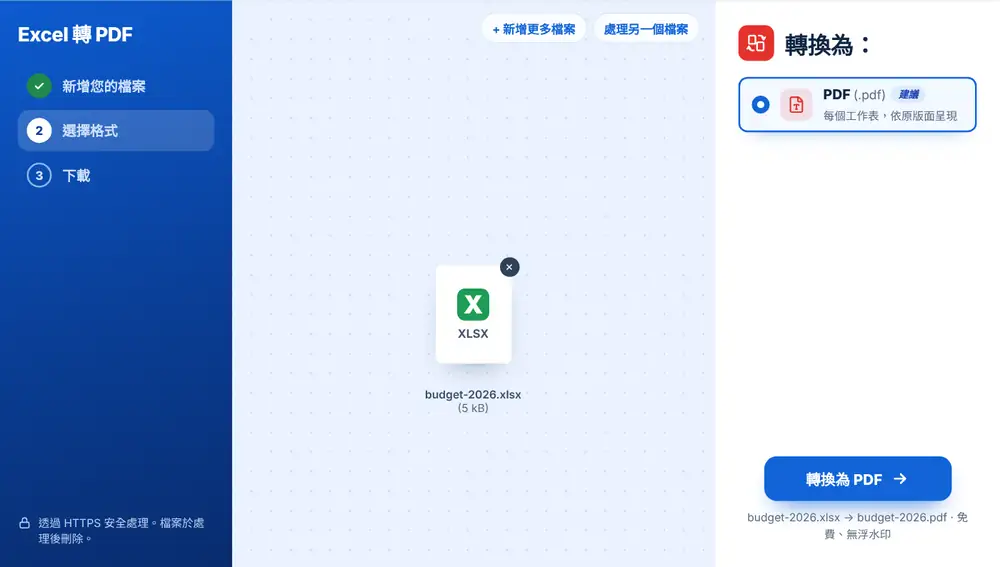
如何將 Excel 轉成 PDF
把試算表拖放到頁面上,或從 Google Drive、Dropbox 或 OneDrive 選取。您可以一次加入多個活頁簿,每個都會各自轉成一個 PDF。清單中只有 PDF 這個選項,按下它即可轉換。下載結果、重新命名、透過 WhatsApp 傳送,或用「使用此檔案繼續」把它與其他文件合併或加上簽名。
什麼時候適合用 Excel 轉 PDF
財務經理把每月管理報表寄給只需要看數字的董事。社團的財務把年度預算附在會員大會資料中。承包商寄出已報價的工程數量清單,避免客戶不小心改到內容。
讓試算表轉出整齊的 PDF
PDF 會依照活頁簿本身的版面設定,所以如果寬的工作表可能會分散到好幾頁,請先在 Excel 中設定列印範圍、方向和「調整成一頁寬」。把不想分享的計算欄位隱藏起來。活頁簿中的每個工作表都會被轉換,所以請在上傳前刪除或隱藏草稿工作表,或之後用「刪除 PDF 頁面」移除那些頁面。
在 iPhone、Android、Mac 或 Windows 上使用「Excel 轉 PDF」
Excel 轉 PDF在瀏覽器中執行,無需安裝任何軟體。在 iPhone 或 iPad 上,用 Safari 或 Chrome 開啟頁面,從「檔案」App、iCloud 雲碟或 OneDrive選擇檔案;在 Android 上,從「檔案」或 Google 雲端硬碟選擇。在 Mac 或 Windows 電腦上,把檔案拖到頁面上即可。結果會像其他檔案一樣下載:在 iPhone 上儲存在「檔案」App 的「下載」資料夾中。
常見問題
- Excel 轉 PDF 有什麼功能?
- 它會依照檔案中儲存的版面和頁面設定,把活頁簿中的每個工作表轉成 PDF 頁面。
- 哪些試算表格式可以轉成 PDF?
- XLSX 和較舊的 XLS,另外還有 LibreOffice 和 OpenOffice 的 ODS 檔案。
- 為什麼寬的工作表被分成好幾頁?
- 因為它依照活頁簿中的列印設定。在 Excel 中把工作表設為橫向並選擇「將所有欄放入單一頁面」,儲存後再轉換一次。
- Excel 轉 PDF 會轉換每個工作表嗎?
- 會,活頁簿中的所有工作表都會被轉換。請先隱藏或刪除不想包含的工作表。
- 可以一次轉換多個 Excel 檔案嗎?
- 可以。把整個月的活頁簿一起拖放進來,每個都會各自轉成一個 PDF。
- 別人可以修改 PDF 中的數字嗎?
- 無法像在 Excel 中那樣修改。PDF 會以固定的頁面版面呈現數值,供閱讀和列印使用。