ExcelをPDFに変換 – EXCELからPDF
ExcelをオンラインでPDFに変換し、表計算を印刷可能なファイルに。
またはこのエリアのどこにでもドロップ
複数ファイル対応 · 1ファイル260 MBまで · 処理後に削除
ここにファイルをドロップ
または
ファイルを選択- Word、Excel、PowerPoint、画像、HTML、TXT、CSV
- 複数の画像を1つのPDFに
- 1ファイル260 MBまで
HTTPSで安全に処理。処理後にファイルは削除されます。
ExcelをPDFに変換は、スプレッドシートを、Excelの有無に関係なく誰が開いても同じ見た目のPDFに変換するツールです。XLS、XLSX、ODSファイルに対応し、すべてのシートをレイアウトどおりに変換します。
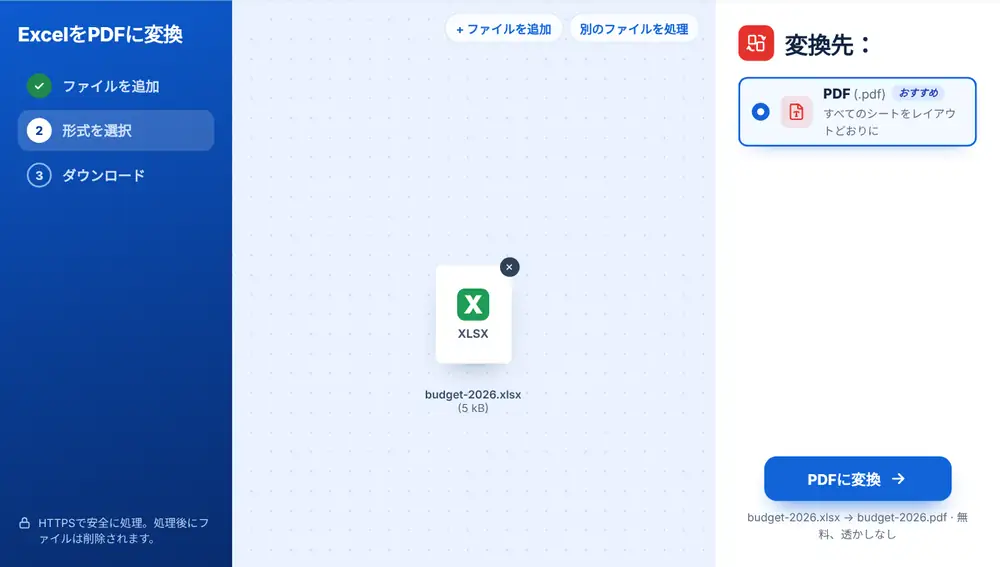
ExcelをPDFに変換する方法
スプレッドシートをページにドロップするか、Google Drive、Dropbox、OneDriveから選びます。複数のブックをまとめて追加でき、それぞれが個別のPDFになります。一覧の選択肢は「PDF」だけなので、それを押して変換します。結果をダウンロードするか、名前を変更するか、WhatsAppで送信するか、「このファイルで続ける」で他の書類と結合したり署名を追加したりしましょう。
ExcelをPDFに変換を使う場面
経理マネージャーが、数字を確認するだけの役員に月次の管理会計資料を送ります。クラブの会計担当が、年次総会の資料に年間予算を添付します。施工業者が、顧客にうっかり編集されたくない金額入りの数量明細書を送ります。
スプレッドシートからきれいなPDFを作るコツ
PDFはブック自体のページ設定に従います。横に広いシートが複数ページにはみ出しそうな場合は、先にExcelで印刷範囲、用紙の向き、「横を1ページに収める」を設定してください。共有したくない作業用の列は非表示にしましょう。ブック内のすべてのシートが変換されるので、作業用のシートはアップロード前に削除または非表示にするか、変換後にPDFページ削除でそのページを取り除いてください。
iPhone・Android・Mac・Windowsで「ExcelをPDFに変換」を使う
「ExcelをPDFに変換」はブラウザ上で動くため、何もインストールする必要はありません。iPhoneやiPadではSafariまたはChromeでページを開き、「ファイル」アプリ、iCloud Drive、OneDriveからファイルを選びます。Androidでは「Files」またはGoogleドライブから選びます。MacやWindowsパソコンでは、ファイルをページにドラッグするだけです。結果はほかのファイルと同じようにダウンロードされ、iPhoneでは「ファイル」アプリのダウンロードフォルダに保存されます。
よくある質問
- ExcelをPDFに変換では何ができますか?
- ファイルに保存されたレイアウトとページ設定に従って、ブック内の各シートをPDFのページに変換します。
- どのスプレッドシート形式をPDFに変換できますか?
- XLSXと旧形式のXLSのほか、LibreOfficeやOpenOfficeのODSファイルにも対応しています。
- 横に広いシートが複数ページに分かれてしまうのはなぜですか?
- ブックの印刷設定に従っているためです。Excelでシートを横向きにし、「すべての列を1ページに印刷」を設定して保存してから、もう一度変換してください。
- ExcelをPDFに変換ではすべてのシートが変換されますか?
- はい、ブック内のすべてのシートが変換されます。含めたくないシートは、事前に非表示にするか削除してください。
- 複数のExcelファイルをまとめて変換できますか?
- はい。1か月分のブックをまとめてドロップすれば、それぞれが個別のPDFになります。
- PDFの数字を他の人が編集できますか?
- Excelのようには編集できません。PDFでは、値が読むためや印刷するための固定されたページレイアウトとして表示されます。