Excel in PDF – online & kostenlos
Excel in PDF umwandeln, online, und Tabellen in druckfertige Dateien verwandeln.
oder einfach irgendwo hier ablegen
Mehrere Dateien · bis zu 260 MB pro Datei · nach der Verarbeitung gelöscht
Dateien hier ablegen
oder
Dateien auswählen- Word, Excel, PowerPoint, Bilder, HTML, TXT, CSV
- Mehrere Bilder in ein PDF
- Bis zu 260 MB pro Datei
Sicher über HTTPS verarbeitet. Dateien werden nach der Verarbeitung gelöscht.
„Excel in PDF“ macht aus einer Tabelle ein PDF, das bei allen gleich aussieht – ganz egal, ob sie Excel haben oder nicht. Das Tool verarbeitet XLS-, XLSX- und ODS-Dateien und wandelt jedes Tabellenblatt so um, wie es angelegt ist.
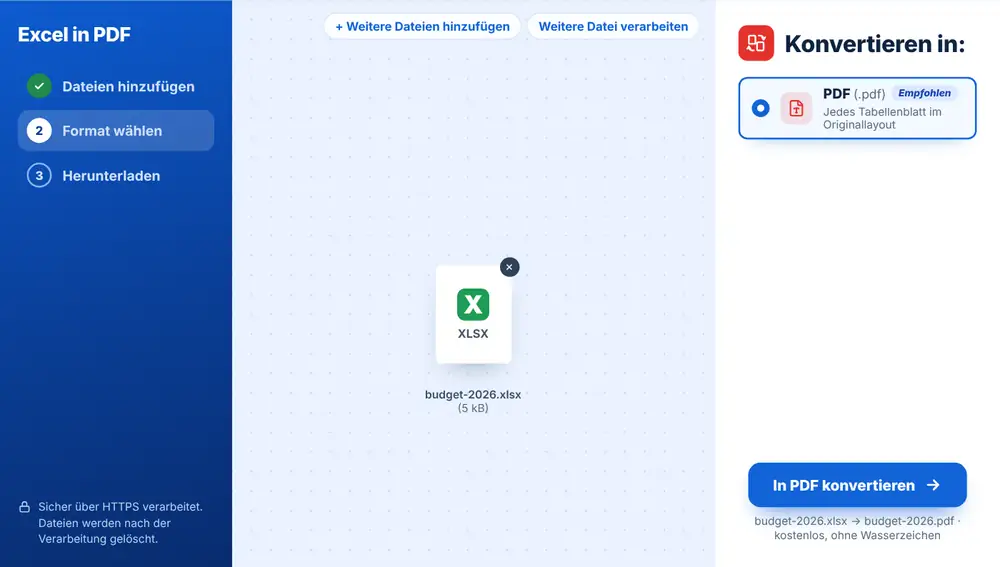
Excel in PDF umwandeln – so geht’s
Ziehen Sie Ihre Tabelle auf die Seite oder wählen Sie sie aus Google Drive, Dropbox oder OneDrive aus. Sie können mehrere Arbeitsmappen gleichzeitig hinzufügen, jede wird zu einem eigenen PDF. PDF ist die einzige Option in der Liste – klicken Sie darauf, um die Umwandlung zu starten. Laden Sie das Ergebnis herunter, benennen Sie es um, senden Sie es per WhatsApp oder nutzen Sie „Mit dieser Datei weiterarbeiten“, um es mit anderen Dokumenten zusammenzufügen oder eine Unterschrift hinzuzufügen.
Wann ist „Excel in PDF“ sinnvoll?
Ein Finanzleiter schickt die monatlichen Managementberichte an die Geschäftsführung, die die Zahlen nur lesen muss. Die Kassenwartin eines Vereins legt den Jahreshaushalt den Unterlagen für die Mitgliederversammlung bei. Ein Bauunternehmer verschickt ein bepreistes Leistungsverzeichnis, das der Kunde nicht versehentlich ändern soll.
So wird das PDF aus Ihrer Tabelle sauber
Das PDF übernimmt die Seiteneinrichtung der Arbeitsmappe. Legen Sie daher in Excel zuerst Druckbereich, Ausrichtung und „An Seitenbreite anpassen“ fest, wenn sich ein breites Tabellenblatt sonst über mehrere Seiten verteilen würde. Blenden Sie Hilfsspalten aus, die Sie nicht weitergeben möchten. Jedes Blatt der Arbeitsmappe wird umgewandelt – löschen oder verstecken Sie also Notizblätter vor dem Hochladen oder entfernen Sie deren Seiten anschließend mit „PDF-Seiten löschen“.
„Excel in PDF“ auf iPhone, Android, Mac oder Windows nutzen
„Excel in PDF“ läuft in Ihrem Webbrowser, Sie müssen also nichts installieren. Öffnen Sie die Seite auf einem iPhone oder iPad in Safari oder Chrome und wählen Sie die Datei aus der App „Dateien“, iCloud Drive oder OneDrive; auf Android wählen Sie sie aus „Dateien“ oder Google Drive. Auf einem Mac oder Windows-PC ziehen Sie die Datei einfach auf die Seite. Das Ergebnis wird wie jede andere Datei heruntergeladen: Auf dem iPhone landet es in der App „Dateien“ unter „Downloads“.
Häufige Fragen
- Was macht „Excel in PDF“?
- Das Tool wandelt jedes Tabellenblatt Ihrer Arbeitsmappe in PDF-Seiten um und hält sich dabei an das Layout und die Seiteneinrichtung, die in der Datei gespeichert sind.
- Welche Tabellenformate kann ich in PDF umwandeln?
- XLSX und das ältere XLS sowie ODS-Dateien aus LibreOffice und OpenOffice.
- Warum wird mein breites Tabellenblatt auf mehrere Seiten verteilt?
- Das Tool folgt den Druckeinstellungen der Arbeitsmappe. Stellen Sie das Blatt in Excel auf Querformat und „Alle Spalten auf einer Seite darstellen“, speichern Sie und wandeln Sie die Datei erneut um.
- Wandelt „Excel in PDF“ jedes Tabellenblatt um?
- Ja, alle Blätter der Arbeitsmappe werden umgewandelt. Blenden Sie Blätter, die nicht enthalten sein sollen, vorher aus oder entfernen Sie sie.
- Kann ich mehrere Excel-Dateien gleichzeitig umwandeln?
- Ja. Ziehen Sie die Arbeitsmappen eines ganzen Monats hinein, und jede kommt als eigenes PDF zurück.
- Können andere die Zahlen im PDF bearbeiten?
- Nicht so wie in Excel. Das PDF zeigt die Werte als festes Seitenlayout zum Lesen und Drucken.