ছবি সংকুচিত করুন – অনলাইনে বিনামূল্যে
ছবি অনলাইনে সংকুচিত করুন: JPG, PNG ও WebP মান না হারিয়ে ছোট করুন।
অথবা এখানে যেকোনো জায়গায় ছাড়ুন
একাধিক ফাইল · প্রতিটি ২৬০ MB পর্যন্ত · প্রক্রিয়ার পরে মুছে ফেলা হয়
আপনার ফাইলগুলো এখানে ছাড়ুন
অথবা
ফাইল বেছে নিন- JPG, PNG, WebP, HEIC
- একসাথে একাধিক
- কখনও মূলের চেয়ে বড় নয়
- প্রতি ফাইলে 260 MB পর্যন্ত
HTTPS-এর মাধ্যমে নিরাপদে প্রক্রিয়া করা হয়। প্রক্রিয়ার পরে ফাইল মুছে ফেলা হয়।
“ছবি সংকুচিত করুন” টুল JPG, PNG, WebP ও HEIC ছবিকে অনেক ছোট করে দেয়, যাতে সেগুলো দ্রুত আপলোড হয়, ফর্মের সাইজ সীমার মধ্যে আঁটে এবং ইমেইলে তাড়াতাড়ি যায়। একসঙ্গে কয়েকটি ছবি সংকুচিত করতে পারেন এবং কতটা সংকুচিত হবে তা নিজেই ঠিক করতে পারেন।
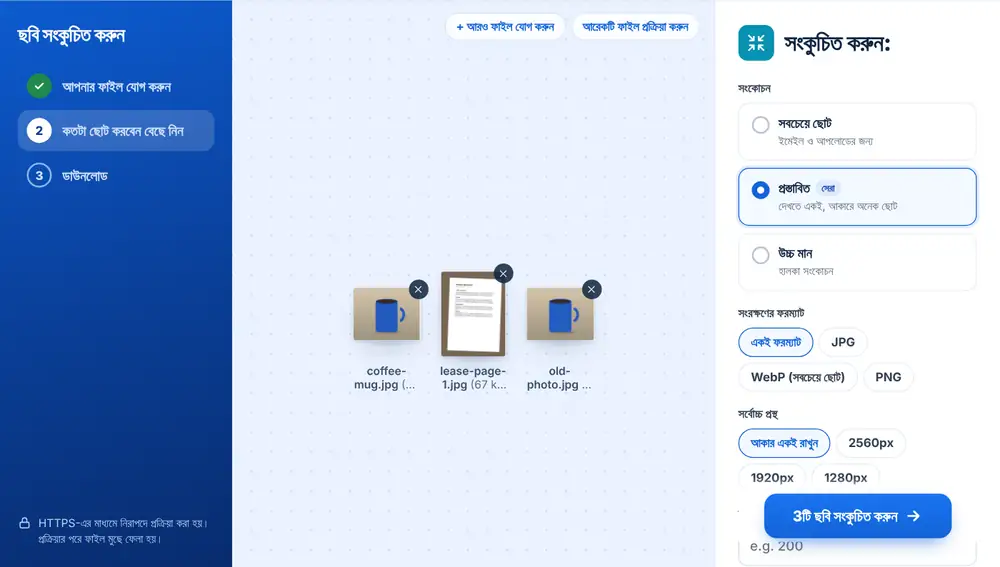
কীভাবে ছবি সংকুচিত করবেন
এক বা একাধিক ছবি পেজে ছেড়ে দিন, অথবা Google Drive, Dropbox বা OneDrive থেকে বেছে নিন। একটি মাত্রা বেছে নিন: “সবচেয়ে ছোট” (ইমেইল ও আপলোডের জন্য), “প্রস্তাবিত”, অথবা “উচ্চ মান” (হালকা সংকোচন)। চাইলে JPG, WebP বা PNG হিসেবে সেভ করতে পারেন, প্রস্থ 2560, 1920 বা 1280 পিক্সেলে সীমিত করতে পারেন, আর kB-তে একটি লক্ষ্য আকার লিখে দিতে পারেন, যেমন 200। “সংকুচিত করুন” চাপুন, তারপর ফলাফল ডাউনলোড করুন, নাম বদলান বা WhatsApp-এ পাঠান।
কখন ছবি সংকুচিত করবেন
একজন চাকরিপ্রার্থী পোর্টালের 200 kB সীমার মধ্যে পাসপোর্ট সাইজের ছবি আনেন। একজন রিয়েল এস্টেট এজেন্ট ওয়েবসাইটে তোলার আগে চল্লিশটি লিস্টিং ছবি ছোট করেন। ধীর ইন্টারনেটে থাকা একজন অভিভাবক পরিবারের গ্রুপে শেয়ার করার আগে ছুটির ছবিগুলো সংকুচিত করে নেন।
“ছবি সংকুচিত করুন”-এর সেটিংস বুঝে নিন
“প্রস্তাবিত” ছবি দেখতে একই রাখে কিন্তু আকার অনেক কমিয়ে দেয়, আর বেশিরভাগ মানুষের এখান থেকেই শুরু করা উচিত। “সবচেয়ে ছোট” আরও বেশি সংকুচিত করে, থাম্বনেইল ও অ্যাটাচমেন্টের জন্য উপযুক্ত। ফোনের ছবির ক্ষেত্রে প্রস্থের সীমাই সবচেয়ে গুরুত্বপূর্ণ, কারণ সেগুলো প্রায়ই 4000 পিক্সেল বা তার বেশি চওড়া হয়: 1920 পিক্সেলে নামালে শুধু সংকোচনের চেয়ে অনেক বেশি জায়গা বাঁচে।
কোনো PNG-তে স্বচ্ছ অংশ না থাকলে JPG বা WebP হিসেবে সেভ করলে সেটি অনেক ছোট হয়, আর কখন তা প্রযোজ্য টুলটি আপনাকে জানিয়ে দেয়। কোনো ছবি যদি মান না কমিয়ে আর ছোট করা সম্ভব না হয়, তাহলে আপনি মূল ছবিটিই অপরিবর্তিত অবস্থায় ফেরত পাবেন।
দ্রুত ওয়েবপেজ, হালকা ইমেইল
ওয়েবসাইটে ভারী ছবি পেজ ধীরে লোড হওয়ার অন্যতম প্রধান কারণ, আর পেজের গতি ভিজিটর ও সার্চ র্যাংকিং দুটোকেই প্রভাবিত করে। আপলোডের আগে সংকুচিত করা সবচেয়ে সহজ সমাধানগুলোর একটি। ইমেইলে 300 kB-এর ছবি সহজেই চলে যায়, যেখানে 6 MB-এর ছবি ফেরত আসতে পারে।
নির্দিষ্ট মাপ বা অন্য আকৃতি দরকার? “ছবির আকার বদলান” বা “ছবি ক্রপ করুন” দিয়ে কাজ চালিয়ে যান। কয়েকটি ছবি একটি ডকুমেন্টে রাখতে “ছবি থেকে PDF” ব্যবহার করুন।
প্রায়শই জিজ্ঞাসিত প্রশ্ন
- “ছবি সংকুচিত করুন” কী করে?
- এটি আপনার ছবিগুলো আরও দক্ষভাবে নতুন করে সেভ করে ফাইলের আকার কমায়, চাইলে আরও ছোট ফরম্যাটে বা কম প্রস্থে।
- সংকুচিত করলে কি ছবি ঝাপসা হয়ে যাবে?
- “প্রস্তাবিত” মাত্রায় বেশিরভাগ মানুষ স্ক্রিনে কোনো পার্থক্য দেখেন না। “সবচেয়ে ছোট”-তে জুম করলে কিছুটা নরম দেখাতে পারে, তাই এটি থাম্বনেইল ও আপলোডের জন্য ব্যবহার করুন।
- কোন কোন ফরম্যাটের ছবি সংকুচিত করা যায়?
- JPG, PNG, WebP ও HEIC, সঙ্গে GIF, BMP, TIFF ও AVIF। একই ফরম্যাট রাখতে পারেন অথবা JPG, WebP বা PNG-তে বদলাতে পারেন।
- ছবিকে কি নির্দিষ্ট আকারে, যেমন 100 kB-তে সংকুচিত করা যায়?
- হ্যাঁ। “লক্ষ্য ফাইলের আকার (ঐচ্ছিক, kB)” ঘরে আকারটি লিখুন, টুলটি সেই লক্ষ্যের দিকে কাজ করবে।
- একসঙ্গে অনেক ছবি কি সংকুচিত করা যায়?
- হ্যাঁ। সবগুলো একসঙ্গে যোগ করুন, বোতামটি বদলে হয়ে যাবে “12টি ছবি সংকুচিত করুন”, অথবা আপনি যতগুলো যোগ করেছেন।
- সংকুচিত করার পরেও ছবির আকার একই কেন?
- ছবিটি আগে থেকেই ভালোভাবে অপ্টিমাইজ করা ছিল। আপনাকে বড় বা খারাপ মানের ফাইল দেওয়ার বদলে টুলটি মূল ছবিটিই রেখে দেয়।
- ছবি সংকুচিত করলে কি আমার ওয়েবসাইটের উপকার হয়?
- হ্যাঁ। ছোট ছবি দ্রুত লোড হয়, যা মোবাইল ডেটায় থাকা ভিজিটরদের সাহায্য করে এবং সার্চ ফলাফলে পেজের গতির হিসাবে গণ্য হয়।