PDF সাজান – অনলাইনে বিনামূল্যে
PDF পৃষ্ঠা অনলাইনে সাজান: ক্রম বদলান, ঘোরান ও মুছুন, তারপর ডাউনলোড করুন।
অথবা এখানে যেকোনো জায়গায় ছাড়ুন
একাধিক ফাইল · প্রতিটি ২৬০ MB পর্যন্ত · প্রক্রিয়ার পরে মুছে ফেলা হয়
আপনার ফাইলগুলো এখানে ছাড়ুন
অথবা
ফাইল বেছে নিন- যত খুশি ফাইল যোগ করুন
- প্রতি ফাইলে 260 MB পর্যন্ত
- পৃষ্ঠার বড় থাম্বনেইল
- ক্রম বদলাতে টেনে আনুন
HTTPS-এর মাধ্যমে নিরাপদে প্রক্রিয়া করা হয়। প্রক্রিয়ার পরে ফাইল মুছে ফেলা হয়।
“PDF সাজান” দিয়ে থাম্বনেইলের একটি স্ক্রিন থেকেই PDF-এর পৃষ্ঠা নতুন ক্রমে সাজাতে, ঘোরাতে ও মুছতে পারেন, আর সঙ্গে সঙ্গে অন্য ফাইলের পৃষ্ঠা বা ফাঁকা পৃষ্ঠাও যোগ করতে পারেন। ফোনে স্ক্যান করা যে ফাইলে 4 নম্বর পৃষ্ঠা প্রথমে চলে এসেছে, বা একত্রিত যে রিপোর্টে পরিশিষ্ট সারসংক্ষেপের আগে বসে গেছে, তার জন্য এটি উপযুক্ত।
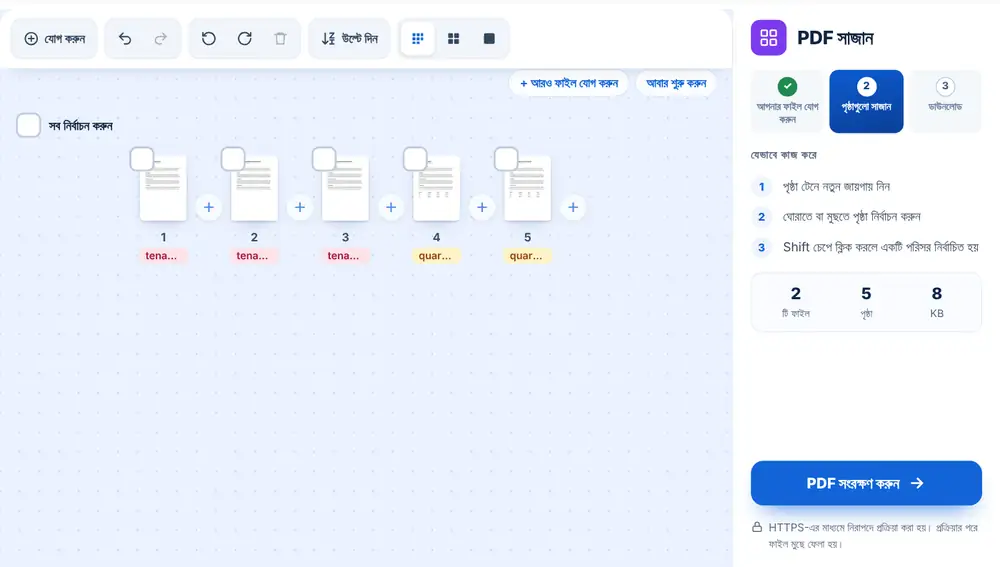
“PDF সাজান” কীভাবে ব্যবহার করবেন
আপনার ডিভাইস, Google Drive, Dropbox বা OneDrive থেকে PDF যোগ করুন, 260 MB পর্যন্ত। প্রতিটি পৃষ্ঠা থাম্বনেইল হিসেবে দেখা যায়। পৃষ্ঠাগুলো টেনে জায়গামতো বসান, কাত হয়ে থাকা পৃষ্ঠায় ঘোরানোর বোতাম ব্যবহার করুন, আর যেগুলো দরকার নেই সেগুলো সরিয়ে দিন। “PDF সংরক্ষণ করুন” চাপুন, তারপর ফাইলটি ডাউনলোড করুন, নাম বদলান, অথবা সরাসরি অন্য টুলে পাঠান।
কখন PDF সাজাবেন
স্ক্যান করা ব্যাচ এর সবচেয়ে চেনা উদাহরণ: উল্টো করে দেওয়া পৃষ্ঠা, এক পাশে ছাপা কাগজের ফাঁকা পিঠ, কাত হয়ে থাকা ল্যান্ডস্কেপ স্প্রেডশিট। একগাদা স্বাক্ষরিত ফর্ম স্ক্যান করা একজন প্রপার্টি ম্যানেজার একবারেই এসব ঠিক করে ফেলতে পারেন।
একত্র করার পরেও এটি সমান কাজের। কয়েকটি ফাইল জোড়া লাগানোর পর ক্রম পুরোপুরি ঠিক না হলে নতুন করে শুরু না করে ফলাফলটি এখানে খুলুন। ডকুমেন্টের মাঝখানে আরেকটি PDF বা ছবি ঢোকাতে পারেন, অথবা বিভাজক হিসেবে একটি ফাঁকা পৃষ্ঠা যোগ করতে পারেন।
“PDF সাজান”-এর কাজের শর্টকাট
কয়েকটি পৃষ্ঠা একসঙ্গে সরাতে বা ঘোরাতে সেগুলো নির্বাচন করুন। “উল্টে দিন” পুরো ক্রম উল্টে দেয়, যা স্ক্যানারে শেষ থেকে শুরু হয়ে যাওয়া স্তূপ ঠিক করে। থাম্বনেইল তিনটি আকারে পাওয়া যায়, আর প্রিভিউ বোতাম যেকোনো পৃষ্ঠা বড় করে খোলে। কিবোর্ডে Ctrl+A সব নির্বাচন করে, Delete নির্বাচিত অংশ সরায়, R ঘোরায়, আর Ctrl+Z শেষ পরিবর্তন ফিরিয়ে নেয়।
প্রায়শই জিজ্ঞাসিত প্রশ্ন
- “PDF সাজান”-এ কি একসঙ্গে কয়েকটি পরিবর্তন করা যায়?
- হ্যাঁ। একই সেশনে পৃষ্ঠা নতুন ক্রমে সাজান, ঘোরান, মুছুন ও যোগ করুন, তারপর একবার “PDF সংরক্ষণ করুন” চেপে তৈরি ফাইলটি নিন।
- “PDF সাজান” কি পৃষ্ঠার বিষয়বস্তু বদলায়?
- না। এটি পৃষ্ঠার ক্রম, দিক এবং কোনগুলো থাকবে তা বদলায়। প্রতিটি পৃষ্ঠার লেখা ও ছবি যেমন ছিল তেমনই থাকে।
- অন্য ফাইল থেকে কি পৃষ্ঠা যোগ করা যায়?
- হ্যাঁ। দুটি পৃষ্ঠার মাঝের যোগ করার বোতাম দিয়ে সেই জায়গায় আরেকটি PDF বা ছবি যোগ করুন, অথবা একটি ফাঁকা পৃষ্ঠা ঢোকান।
- উল্টো ক্রমে হয়ে যাওয়া স্ক্যান কীভাবে ঠিক করব?
- টুলবারে “উল্টে দিন” চাপুন। শেষ পৃষ্ঠা প্রথম হয়ে যায় এবং পুরো ক্রম এক ধাপেই উল্টে যায়।
- ভুল হলে কি ফিরিয়ে নেওয়া যায়?
- হ্যাঁ। টুলবারে “পূর্বাবস্থায় ফেরান” ও “আবার করুন” আছে, আর কিবোর্ডে Ctrl+Z ও Ctrl+Shift+Z কাজ করে।
- সাজানো ফাইলের নাম কী হয়?
- এটি আপনার মূল ফাইলের নামের সঙ্গে -organized যোগ করে রাখে, আর ডাউনলোডের আগে ফলাফলের স্ক্রিনে নাম বদলাতে পারেন।