PDF থেকে Excel – অনলাইনে বিনামূল্যে
PDF-কে Excel-এ রূপান্তর করুন এবং টেবিল সারি ও কলামে আনুন, অনলাইনে ও বিনামূল্যে।
অথবা এখানে যেকোনো জায়গায় ছাড়ুন
একাধিক ফাইল · প্রতিটি ২৬০ MB পর্যন্ত · প্রক্রিয়ার পরে মুছে ফেলা হয়
আপনার ফাইলগুলো এখানে ছাড়ুন
অথবা
ফাইল বেছে নিন- একসাথে একাধিক PDF
- স্ক্যান করা PDF শনাক্ত করে আগে OCR করে
- অন্য ফরম্যাট এক ক্লিকেই
- প্রতি ফাইলে 260 MB পর্যন্ত
HTTPS-এর মাধ্যমে নিরাপদে প্রক্রিয়া করা হয়। প্রক্রিয়ার পরে ফাইল মুছে ফেলা হয়।
“PDF থেকে Excel” (PDF to Excel) PDF-এর টেবিলগুলো সম্পাদনাযোগ্য Excel শিটে (XLSX) বের করে আনে, ফলে সংখ্যাগুলো সাজাতে, ফিল্টার করতে ও যোগ করতে পারেন। একজন বুককিপার সরবরাহকারীর PDF দামের তালিকা স্প্রেডশিটে আনতে পারেন, আর একজন সেলস ম্যানেজার PDF রিপোর্টকে পিভট টেবিলের জন্য তৈরি কলামে পরিণত করতে পারেন।
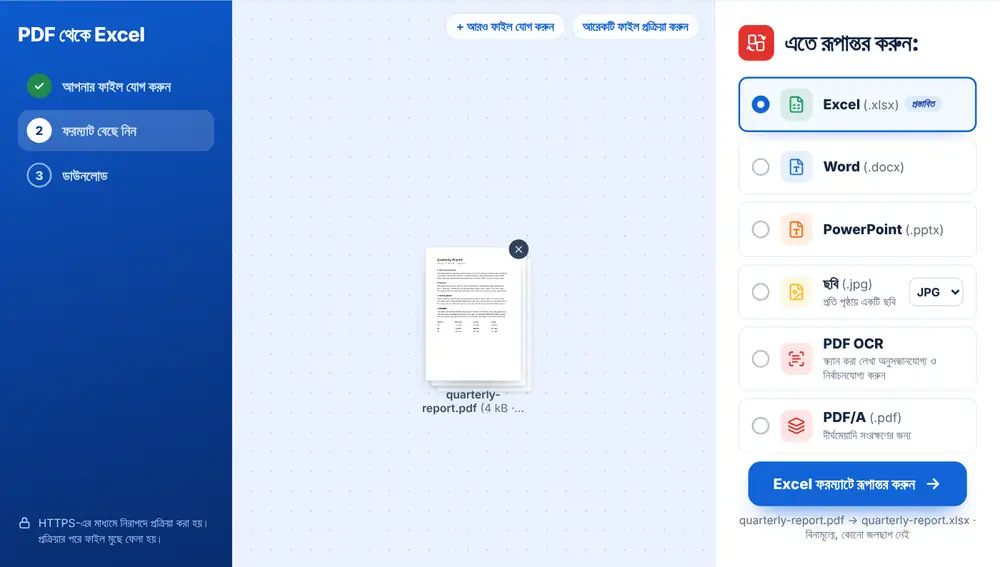
কীভাবে PDF থেকে Excel করবেন
আপনার ডিভাইস, Google Drive, Dropbox বা OneDrive থেকে PDF যোগ করুন, 260 MB পর্যন্ত। “এতে রূপান্তর করুন” তালিকার উপরে Excel (.xlsx) আছে; এতে ক্লিক করলে ফাইলটি রূপান্তরিত হয়। স্প্রেডশিটটি ডাউনলোড করুন, যা আপনার মূল ফাইলের নাম রাখে, এবং Excel, Google Sheets বা Numbers-এ খুলুন।
কখন “PDF থেকে Excel” কাজের
যখনই সংখ্যাগুলো PDF-এ আটকে থাকে আর সেগুলো নিয়ে কাজ করতে হয়: পারচেজ অর্ডারের সঙ্গে মেলানোর জন্য ইনভয়েসের লাইন আইটেম, খাত অনুযায়ী ভাগ করতে চাওয়া কার্ডের স্টেটমেন্ট, সরবরাহকারী বা নিয়ন্ত্রক সংস্থার ফলাফলের টেবিল।
PDF ভিউয়ার থেকে হাতে টেবিল কপি করলে সাধারণত কলামগুলো এলোমেলো হয়ে যায়। ফাইলটি রূপান্তর করলে মানগুলো ঘরে ঘরে সাজানো থাকে, ফলে টেবিল নতুন করে বানানোর বদলে সংখ্যা যাচাইয়ে সময় দিতে পারেন।
স্ক্যান করা PDF ও “PDF থেকে Excel”
PDF স্ক্যান হলে টুলটি এটিকে “স্ক্যান করা PDF” হিসেবে চিহ্নিত করে এবং “PDF OCR” তালিকার উপরে নিয়ে আসে। স্ক্যান শুধু একটি টেবিলের ছবি, তাই আগে OCR চালান; নইলে স্প্রেডশিটে সংখ্যার বদলে ছবি থাকবে।
রূপান্তরের পর মোট অঙ্ক এবং একত্রিত হেডার সেলগুলো দেখে নিন, এগুলো দ্বিতীয়বার দেখার যোগ্য। লম্বা রিপোর্টের মাঝখানের একটি টেবিলের জন্য “PDF থেকে CSV” বা “AI PDF টেবিল বের করুন” দ্রুততর হতে পারে।
iPhone, Android, Mac বা Windows-এ ‘PDF থেকে Excel’ টুলের ব্যবহার
PDF থেকে Excel আপনার ওয়েব ব্রাউজারে চলে, তাই কিছুই ইনস্টল করতে হয় না। iPhone বা iPad-এ পেজটি Safari বা Chrome-এ খুলুন এবং ফাইলটি Files অ্যাপ বা iCloud Drive থেকে বেছে নিন; Android-এ Files বা Google Drive থেকে বেছে নিন। Mac বা Windows কম্পিউটারে ফাইলটি টেনে পেজে ছেড়ে দিন। ফলাফল অন্য যেকোনো ফাইলের মতোই ডাউনলোড হয়: iPhone-এ এটি Files অ্যাপের Downloads ফোল্ডারে যায়।
প্রায়শই জিজ্ঞাসিত প্রশ্ন
- “PDF থেকে Excel” থেকে কী পাব?
- আপনার PDF-এর নামে একটি .xlsx ফাইল, যেখানে টেবিলগুলো সারি ও কলামে সাজানো। এটি Microsoft Excel, Google Sheets, LibreOffice ও Numbers-এ খোলে।
- “PDF থেকে Excel” কি স্ক্যান করা স্টেটমেন্টে কাজ করে?
- শুধু OCR-এর পরে। যোগ করার সময়েই স্ক্যান চিহ্নিত হয়; আগে “PDF OCR” বেছে নিন, তারপর সার্চযোগ্য ফলাফলটি Excel-এ রূপান্তর করুন।
- একসঙ্গে কয়েকটি PDF কি Excel-এ রূপান্তর করা যায়?
- হ্যাঁ। ধরুন বারোটি মাসিক স্টেটমেন্ট একবারেই যোগ করা যায়। একটি মিলিত শিট নয়, প্রতি PDF-এ একটি করে বারোটি ওয়ার্কবুক পাবেন।
- বদলে কি CSV পাওয়া যায়?
- হ্যাঁ। একই তালিকায় “+ আরও ফরম্যাট”-এর নিচে CSV আছে, যা অ্যাকাউন্টিং সফটওয়্যার বা ডেটাবেসে ইমপোর্টের জন্য উপযুক্ত।
- আমার PDF পাসওয়ার্ড-সুরক্ষিত হলে কী করব?
- “PDF আনলক করুন” দিয়ে পাসওয়ার্ড সরিয়ে আবার ফাইলটি যোগ করুন। আপলোডের সময়েই লক করা ফাইল চিহ্নিত হয়, তাই চেষ্টার আগেই জানতে পারেন।
- সংখ্যাগুলো কি সম্পাদনাযোগ্য হবে?
- লেখাভিত্তিক PDF-এর মানগুলো ঘরের বিষয়বস্তু হিসেবে আসে, যা যোগ করতে, সাজাতে ও ফরম্যাট করতে পারেন। একত্রিত শিরোনামের নিচের কলামগুলোতেই সবচেয়ে বেশি একটু ঠিকঠাক করার দরকার হতে পারে।