壓縮圖片 – 免費線上
線上壓縮圖片:縮小 JPG、PNG 和 WebP,畫質無明顯損失。
或拖放到這裡任意位置
支援多個檔案 · 每個最大 260 MB · 處理後刪除
將檔案拖放到此處
或
選擇檔案- JPG, PNG, WebP, HEIC
- 一次多個
- 絕不大於原檔案
- 每個檔案最大 260 MB
透過 HTTPS 安全處理。檔案於處理後刪除。
壓縮圖片能把 JPG、PNG、WebP 和 HEIC 照片大幅縮小,上傳更快、能符合表單的檔案大小限制,用電子郵件寄送也更迅速。您可以一次壓縮多張圖片,並自行決定壓縮程度。
如何壓縮圖片
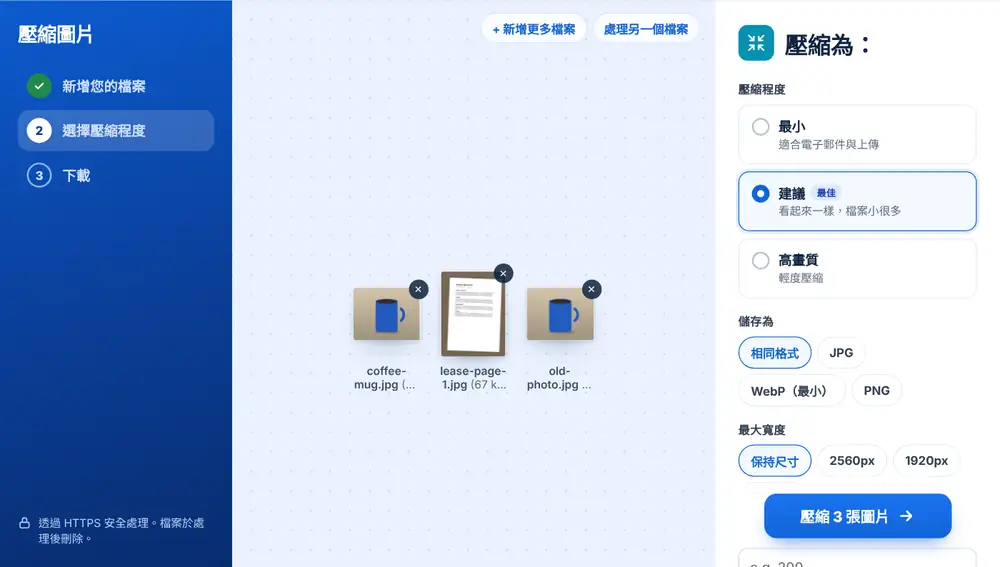
把一張或多張圖片拖放到頁面上,或從 Google Drive、Dropbox 或 OneDrive 選取。選擇壓縮程度:「最小」(適合電子郵件和上傳)、「建議」或「高畫質」(輕度壓縮)。您也可以另存為 JPG、WebP 或 PNG,把寬度限制在 2560、1920 或 1280 像素,並以 kB 輸入目標大小,例如 200。按下「壓縮」,然後下載結果、重新命名,或透過 WhatsApp 傳送。
什麼時候需要壓縮圖片
求職者要把證件照壓到求職網站規定的 200 kB 以下。房仲在把四十張物件照片放上網站前先縮小檔案。網路很慢的家長在家族群組分享旅遊照片前,先把照片壓縮。
壓縮圖片設定說明
「建議」能讓照片看起來幾乎不變,檔案卻只剩一小部分,大多數人從這個選項開始就對了。「最小」壓縮得更徹底,適合縮圖和附件。寬度限制對手機照片最有用,因為手機照片的寬度常常有 4000 像素以上:把寬度降到 1920 像素,省下的空間遠比單靠壓縮多。
如果 PNG 沒有透明區域,另存為 JPG 或 WebP 會小很多,遇到這種情況工具會提醒您。如果圖片已經小到再壓縮就會變差,您會拿回原封不動的原始檔。
網頁更快,郵件更輕
在網站上,過大的圖片是網頁載入緩慢的主要原因之一,而網頁速度會同時影響訪客和搜尋排名。上傳前先壓縮是最簡單的改善方法之一。寄電子郵件時,300 kB 的照片可以順利寄達,6 MB 的照片卻可能被退信。
需要精確的尺寸或不同的比例嗎?可以接著使用「調整圖片大小」或「裁切圖片」。若要把多張照片放進同一份文件,請使用「圖片轉 PDF」。
常見問題
- 壓縮圖片有什麼功能?
- 它會以更有效率的方式重新儲存照片來縮小檔案大小,也可以選擇改用更小的格式或縮小寬度。
- 壓縮圖片會讓照片變模糊嗎?
- 使用「建議」時,大多數人在螢幕上看不出差別。「最小」在放大時可能會顯得略微模糊,所以適合用在縮圖和上傳。
- 可以壓縮哪些格式?
- JPG、PNG、WebP 和 HEIC,另外還有 GIF、BMP、TIFF 和 AVIF。您可以保留原本的格式,或改成 JPG、WebP 或 PNG。
- 可以把圖片壓縮到指定大小,例如 100 kB 嗎?
- 可以。在「目標檔案大小(選填,kB)」中輸入大小,工具就會盡量壓縮到這個大小。
- 可以一次壓縮很多張圖片嗎?
- 可以。把圖片全部一起加入,按鈕就會變成「壓縮 12 張圖片」,數字依您加入的張數而定。
- 為什麼壓縮後圖片大小沒變?
- 因為它原本就已經最佳化得很好。與其給您更大或品質更差的檔案,工具會保留原始檔。
- 壓縮圖片對我的網站有幫助嗎?
- 有。較小的圖片載入更快,對使用行動數據的訪客有幫助,也會計入搜尋結果中的網頁速度評估。