इमेज कंप्रेस करें – ऑनलाइन मुफ़्त
इमेज ऑनलाइन कंप्रेस करें: JPG, PNG और WebP को क्वालिटी में बिना किसी दिखने वाली कमी के छोटा करें।
या इसे यहाँ कहीं भी छोड़ दें
कई फ़ाइलें · हर फ़ाइल 260 MB तक · प्रोसेसिंग के बाद हटा दी जाती हैं
अपनी फ़ाइलें यहाँ छोड़ें
या
फ़ाइलें चुनें- JPG, PNG, WebP, HEIC
- एक साथ कई
- मूल फ़ाइल से कभी बड़ी नहीं
- प्रति फ़ाइल 260 MB तक
HTTPS पर सुरक्षित प्रोसेसिंग। प्रोसेसिंग के बाद फ़ाइलें हटा दी जाती हैं।
इमेज कंप्रेस करें टूल JPG, PNG, WebP और HEIC फ़ोटो को काफ़ी छोटा कर देता है, ताकि वे जल्दी अपलोड हों, किसी फ़ॉर्म की साइज़ सीमा में आ जाएँ और ईमेल से तुरंत चली जाएँ। आप एक साथ कई इमेज कंप्रेस कर सकते हैं और खुद तय कर सकते हैं कि कितना कंप्रेस करना है।
इमेज को कंप्रेस कैसे करें
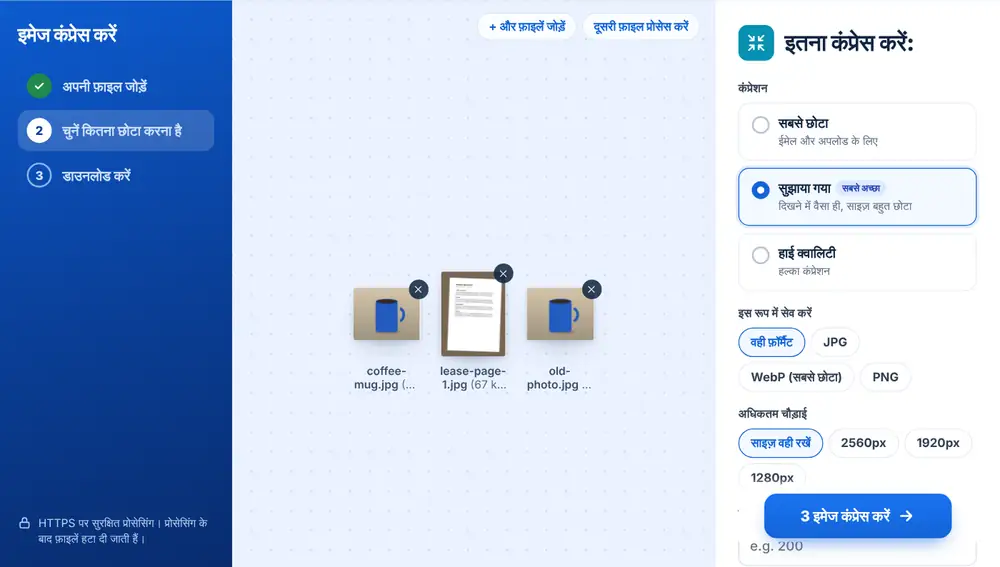
एक या ज़्यादा इमेज पेज पर छोड़ें, या उन्हें Google Drive, Dropbox या OneDrive से चुनें। एक लेवल चुनें: ‘सबसे छोटा’ (ईमेल और अपलोड के लिए), ‘सुझाया गया’, या ‘हाई क्वालिटी’ (हल्का कंप्रेशन)। आप इसे JPG, WebP या PNG के रूप में भी सेव कर सकते हैं, चौड़ाई को 2560, 1920 या 1280 पिक्सेल तक सीमित कर सकते हैं, और kB में लक्ष्य साइज़ टाइप कर सकते हैं, जैसे 200। ‘कंप्रेस करें’ दबाएँ, फिर नतीजा डाउनलोड करें, उसका नाम बदलें या उसे WhatsApp पर भेजें।
इमेज कब कंप्रेस करें
नौकरी का आवेदक अपनी पासपोर्ट फ़ोटो को पोर्टल की 200 kB सीमा के अंदर लाता है। एक प्रॉपर्टी एजेंट वेबसाइट पर डालने से पहले चालीस लिस्टिंग फ़ोटो छोटी करता है। धीमे इंटरनेट वाले माता-पिता छुट्टियों की फ़ोटो फ़ैमिली ग्रुप में शेयर करने से पहले कंप्रेस करते हैं।
इमेज कंप्रेस करें की सेटिंग्स आसान भाषा में
‘सुझाया गया’ फ़ोटो को देखने में वैसा ही रखता है, जबकि साइज़ बहुत कम हो जाता है, और ज़्यादातर लोगों को यहीं से शुरू करना चाहिए। ‘सबसे छोटा’ और ज़्यादा कंप्रेस करता है और थंबनेल व अटैचमेंट के लिए ठीक है। चौड़ाई की सीमा फ़ोन की फ़ोटो के लिए सबसे अहम है, जो अक्सर 4000 पिक्सेल या उससे ज़्यादा चौड़ी होती हैं: उन्हें 1920 पिक्सेल पर लाने से सिर्फ़ कंप्रेशन के मुकाबले कहीं ज़्यादा जगह बचती है।
अगर किसी PNG में कोई पारदर्शी हिस्सा नहीं है, तो उसे JPG या WebP के रूप में सेव करने से वह बहुत छोटी हो जाती है, और ऐसा होने पर टूल आपको बता देता है। अगर कोई इमेज पहले से ही इतनी छोटी है कि उसे और छोटा करने पर वह खराब दिखेगी, तो आपको मूल इमेज बिना बदलाव के वापस मिलती है।
तेज़ पेज, हल्के ईमेल
वेबसाइट पर भारी इमेज पेज धीरे लोड होने की मुख्य वजहों में से एक हैं, और पेज की स्पीड विज़िटर और सर्च रैंकिंग दोनों पर असर डालती है। अपलोड करने से पहले कंप्रेस करना सबसे आसान उपायों में से एक है। ईमेल में 300 kB की फ़ोटो आराम से चली जाती है, जबकि 6 MB की फ़ोटो वापस लौट सकती है।
सटीक माप या अलग आकार चाहिए? इमेज का आकार बदलें या इमेज क्रॉप करें टूल से आगे बढ़ें। कई फ़ोटो को एक दस्तावेज़ में रखने के लिए इमेज से PDF इस्तेमाल करें।
अक्सर पूछे जाने वाले सवाल
- इमेज कंप्रेस करें टूल क्या करता है?
- यह आपकी फ़ोटो को ज़्यादा कुशल तरीके से दोबारा सेव करके उनकी फ़ाइल साइज़ घटाता है, और चाहें तो छोटे फ़ॉर्मैट या कम चौड़ाई में भी।
- क्या इमेज कंप्रेस करने से मेरी फ़ोटो धुंधली हो जाएँगी?
- ‘सुझाया गया’ पर ज़्यादातर लोगों को स्क्रीन पर कोई फ़र्क नहीं दिखता। ‘सबसे छोटा’ में ज़ूम करने पर हल्का धुंधलापन दिख सकता है, इसलिए इसे थंबनेल और अपलोड के लिए इस्तेमाल करें।
- मैं किन फ़ॉर्मैट को कंप्रेस कर सकता हूँ?
- JPG, PNG, WebP और HEIC, साथ ही GIF, BMP, TIFF और AVIF। आप वही फ़ॉर्मैट रख सकते हैं या JPG, WebP या PNG में बदल सकते हैं।
- क्या मैं इमेज को किसी तय साइज़, जैसे 100 kB, तक कंप्रेस कर सकता हूँ?
- हाँ। ‘लक्ष्य फ़ाइल साइज़’ में साइज़ टाइप करें और टूल उसी के करीब पहुँचने की कोशिश करता है।
- क्या मैं एक साथ कई इमेज कंप्रेस कर सकता हूँ?
- हाँ। सभी को एक साथ जोड़ें और बटन बदलकर ‘12 इमेज कंप्रेस करें’ हो जाता है, या जितनी भी इमेज आपने जोड़ी हैं।
- कंप्रेस करने के बाद भी मेरी इमेज का साइज़ वही क्यों है?
- वह पहले से ही अच्छी तरह ऑप्टिमाइज़ थी। आपको बड़ी या खराब फ़ाइल देने के बजाय टूल मूल इमेज ही रखता है।
- क्या इमेज कंप्रेस करने से मेरी वेबसाइट को फ़ायदा होता है?
- हाँ। छोटी इमेज जल्दी लोड होती हैं, जिससे मोबाइल डेटा पर विज़िटर को मदद मिलती है और सर्च नतीजों में पेज स्पीड के लिहाज़ से भी फ़ायदा होता है।