PDF-এ জলছাপ যোগ করুন – অনলাইনে বিনামূল্যে
PDF-এ অনলাইনে জলছাপ যোগ করুন: প্রতিটি পৃষ্ঠায় টেক্সট বা ছবি বসান।
অথবা এখানে যেকোনো জায়গায় ছাড়ুন
একাধিক ফাইল · প্রতিটি ২৬০ MB পর্যন্ত · প্রক্রিয়ার পরে মুছে ফেলা হয়
আপনার ফাইল এখানে ছাড়ুন
অথবা
ফাইল বেছে নিন- তির্যক, টাইল করা, হেডার বা ফুটার
- লাইভ প্রিভিউ
- প্রতি ফাইলে 260 MB পর্যন্ত
HTTPS-এর মাধ্যমে নিরাপদে প্রক্রিয়া করা হয়। প্রক্রিয়ার পরে ফাইল মুছে ফেলা হয়।
“PDF-এ জলছাপ যোগ করুন” PDF-এর পৃষ্ঠাজুড়ে DRAFT, CONFIDENTIAL বা আপনার কোম্পানির নামের মতো লেখা বসিয়ে দেয়, লাইভ প্রিভিউসহ, যাতে ডাউনলোডের আগেই ঠিক কেমন দেখাবে তা দেখতে পান। খসড়াকে কেউ যেন চূড়ান্ত সংস্করণ ভেবে না বসেন, সেজন্য এটি ব্যবহার করুন।
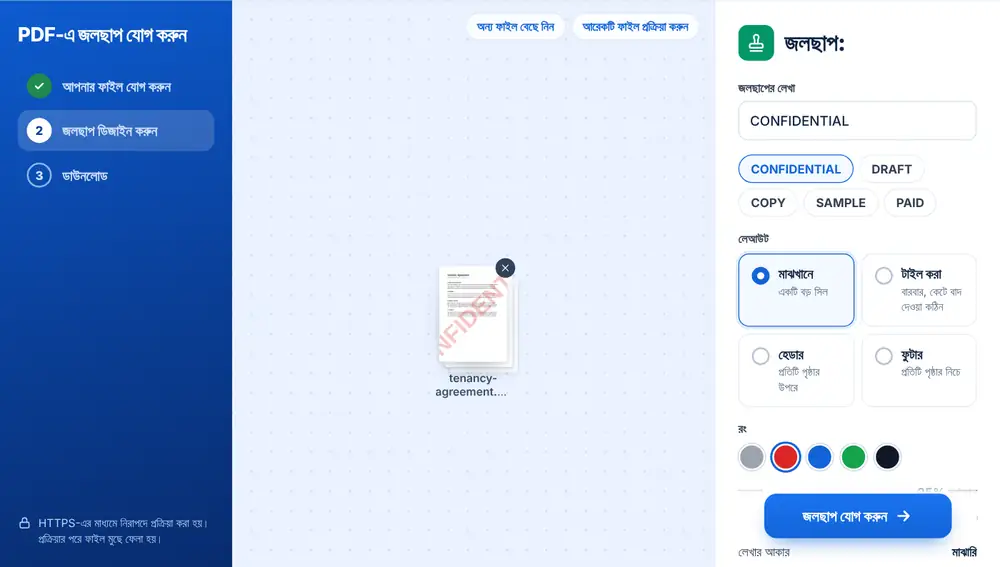
কীভাবে PDF-এ জলছাপ যোগ করবেন
আপনার PDF পেজে ছেড়ে দিন, অথবা আপনার ডিভাইস, Google Drive, Dropbox বা OneDrive থেকে বেছে নিন (260 MB পর্যন্ত)। জলছাপের লেখা টাইপ করুন (60 অক্ষর পর্যন্ত), অথবা দ্রুত অপশনগুলোর একটিতে ট্যাপ করুন: CONFIDENTIAL, DRAFT, COPY, SAMPLE বা PAID। একটি লেআউট, একটি রং এবং কতটা স্বচ্ছ হবে তা বেছে নিন, আর পেজের প্রিভিউ সঙ্গে সঙ্গে বদলাতে থাকে। “জলছাপ যোগ করুন” চাপুন, তারপর ফাইলটি ডাউনলোড করুন বা “এই ফাইল নিয়ে চালিয়ে যান” দিয়ে পরের কাজে পাঠান।
“PDF-এ জলছাপ যোগ করুন”-এর লেআউট অপশন
“মাঝখানে” প্রতিটি পৃষ্ঠার মাঝখানে একটি বড় ছাপ বসায়। “টাইল করা” পুরো পৃষ্ঠাজুড়ে লেখাটি বারবার বসায়, ফলে স্ক্রিনশট থেকে কেটে বাদ দেওয়া অনেক কঠিন হয়। “হেডার” ও “ফুটার” উপরে বা নিচে একটি ছোট লাইন বসায়। “মাঝখানে” ও “টাইল করা” তির্যক বা সোজা হতে পারে। পাঁচটি রং আছে (ধূসর, লাল, নীল, সবুজ ও প্রায় কালো), 10% থেকে 90% দৃশ্যমান পর্যন্ত একটি স্বচ্ছতার স্লাইডার, আর লেখার আকারের একটি স্লাইডার। কয়েক পৃষ্ঠার ফাইলে সব পৃষ্ঠায় বা শুধু প্রথম পৃষ্ঠায় জলছাপ দিতে পারেন।
“PDF-এ জলছাপ যোগ করুন” ভালোভাবে ব্যবহার করা
হালকা রাখুন। মোটামুটি 20 থেকে 30% দৃশ্যমান হলেই সাধারণত চোখে পড়ে, অথচ নিচের লেখা পড়তে অসুবিধা হয় না। ভাড়াটেকে খসড়া লিজ পাঠানো একজন বাড়িওয়ালা লাল তির্যক DRAFT ব্যবহার করতে পারেন। ম্যানেজমেন্ট অ্যাকাউন্টস শেয়ার করা একজন হিসাবরক্ষক টাইল করা কোম্পানির নাম ব্যবহার করতে পারেন। প্রুফ পাঠানো একজন ফটোগ্রাফার প্রতিটি পৃষ্ঠায় SAMPLE বসিয়ে দিতে পারেন।
প্রায়শই জিজ্ঞাসিত প্রশ্ন
- “PDF-এ জলছাপ যোগ করুন”-এর জলছাপ কি আমার লেখা ঢেকে দেবে?
- স্বচ্ছতা কম রাখলে নয়। ডিফল্ট 25% দৃশ্যমান, যাতে পৃষ্ঠা পড়া যায়। ঘন লেখার পৃষ্ঠায় লাইভ প্রিভিউ দেখে নিন।
- একবারেই কি প্রতিটি পৃষ্ঠায় জলছাপ দেওয়া যায়?
- হ্যাঁ, ডিফল্টভাবে জলছাপ সব পৃষ্ঠায় বসে। শুধু কভারে চাইলে “পৃষ্ঠা” অপশনে “শুধু প্রথম পৃষ্ঠা” বেছে নিন।
- কোন জলছাপ লেআউট সরানো সবচেয়ে কঠিন?
- “টাইল করা”। লেখাটি পুরো পৃষ্ঠাজুড়ে বারবার থাকে, তাই কেটে নেওয়ার মতো কোনো পরিষ্কার জায়গা থাকে না।
- আমার কোম্পানির নাম কি জলছাপ হিসেবে ব্যবহার করা যায়?
- হ্যাঁ। 60 অক্ষর পর্যন্ত যেকোনো লেখা টাইপ করুন, যেমন প্রতিষ্ঠানের নাম, “শুধু অভ্যন্তরীণ ব্যবহারের জন্য”, বা কোনো ক্লায়েন্ট রেফারেন্স।
- “PDF-এ জলছাপ যোগ করুন” কি ছবি বা লোগো যোগ করতে পারে?
- না, এটি শুধু লেখা যোগ করে। লোগোর জন্য ফাইলটি PDF এডিটরে খুলে সেখানে পৃষ্ঠায় ছবিটি বসান।
- লাল তির্যক জলছাপ কীভাবে বানাব?
- লাল রংটি বেছে নিন, “মাঝখানে” বা “টাইল করা” বেছে নিন, আর “কোণ” অপশনে “তির্যক” দিন। “জলছাপ যোগ করুন” চাপার আগেই প্রিভিউতে ফলাফল দেখা যায়।