画像圧縮 – 無料オンラインツール
画像をオンラインで圧縮:JPG、PNG、WebPを目立つ画質低下なしで縮小。
またはこのエリアのどこにでもドロップ
複数ファイル対応 · 1ファイル260 MBまで · 処理後に削除
ここにファイルをドロップ
または
ファイルを選択- JPG, PNG, WebP, HEIC
- 複数を一度に
- 元のファイルより大きくなりません
- 1ファイル260 MBまで
HTTPSで安全に処理。処理後にファイルは削除されます。
画像圧縮は、JPG、PNG、WebP、HEICの写真を大幅に小さくして、アップロードを速くしたり、フォームのサイズ制限内に収めたり、メールですばやく送れるようにしたりするツールです。複数の画像をまとめて圧縮でき、圧縮の強さも選べます。
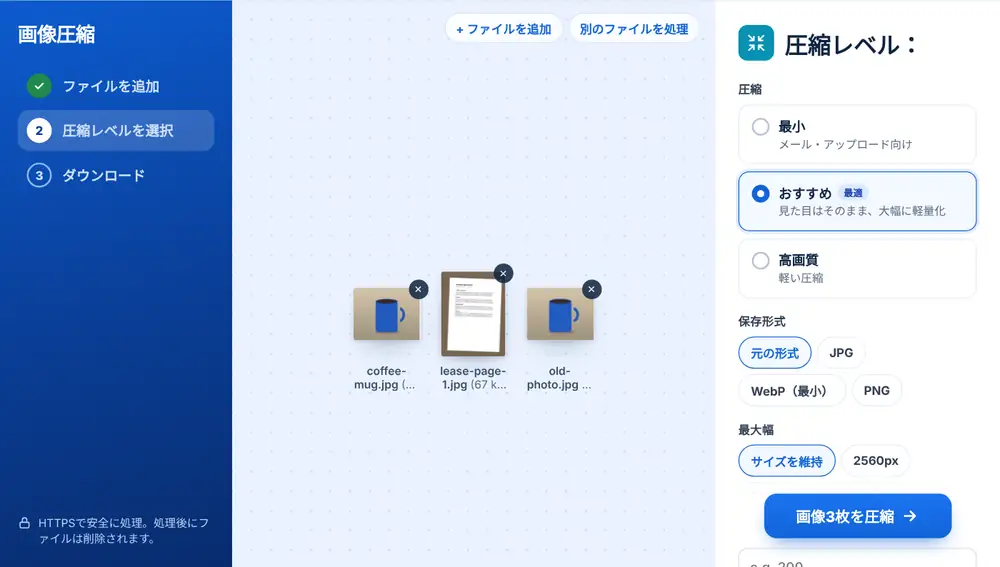
画像を圧縮する方法
1枚以上の画像をページにドロップするか、Google Drive、Dropbox、OneDriveから選びます。レベルを選びます。「最小」(メールやアップロード向け)、「おすすめ」、「高画質」(軽めの圧縮)です。JPG、WebP、PNGで保存したり、幅を2560、1920、1280ピクセルに制限したり、200など目標サイズをkBで入力したりもできます。「圧縮」を押したら、結果をダウンロードするか、名前を変更するか、WhatsAppで送信しましょう。
画像を圧縮する場面
就職活動中の人が、証明写真を応募サイトの200 kBの制限内に収めます。不動産会社の担当者が、Webサイトに載せる前に40枚の物件写真を小さくします。通信が遅い環境にいる親が、家族のグループに共有する前に旅行の写真を圧縮します。
画像圧縮の設定について
「おすすめ」は、見た目をほぼ変えずにサイズを大幅に小さくできるので、まずはここから始めるのがよいでしょう。「最小」はさらに強く圧縮し、サムネイルや添付ファイルに向いています。幅の制限が最も効くのはスマホの写真です。スマホの写真は幅4000ピクセル以上のことが多く、1920ピクセルに縮めるだけで、圧縮のみの場合よりはるかに容量を減らせます。
透明部分のないPNGは、JPGやWebPで保存するとかなり小さくなります。該当する場合はツールがお知らせします。見た目を損なわずにこれ以上小さくできない画像は、元のファイルがそのまま返されます。
ページは速く、メールは軽く
Webサイトでは、重い画像はページの表示が遅くなる主な原因のひとつです。ページの速度は訪問者にも検索順位にも影響します。アップロード前の圧縮は、最も簡単な改善策のひとつです。メールでも、6 MBの写真は届かないことがありますが、300 kBなら問題なく送れます。
正確な寸法や別の形にしたい場合は、画像サイズ変更や画像トリミングに進みましょう。複数の写真を1つの書類にまとめるには、画像をPDFに変換を使ってください。
よくある質問
- 画像圧縮では何ができますか?
- 写真をより効率的に保存し直してファイルサイズを減らします。必要に応じて、より軽い形式や小さい幅にすることもできます。
- 画像圧縮で写真がぼやけませんか?
- 「おすすめ」なら、画面上で違いを感じる人はほとんどいません。「最小」では拡大すると少しぼやけることがあるので、サムネイルやアップロード用に使ってください。
- どの形式を圧縮できますか?
- JPG、PNG、WebP、HEICのほか、GIF、BMP、TIFF、AVIFにも対応しています。同じ形式のままにするか、JPG、WebP、PNGに変更できます。
- 100 kBなど、指定したサイズに画像を圧縮できますか?
- はい。「目標ファイルサイズ」にサイズを入力すると、そのサイズに近づくように圧縮します。
- たくさんの画像をまとめて圧縮できますか?
- はい。まとめて追加すると、ボタンが「12枚の画像を圧縮」のように追加した枚数の表示に変わります。
- 圧縮しても画像のサイズが変わらないのはなぜですか?
- すでに十分最適化されていたためです。サイズが大きくなったり画質が落ちたりしたファイルを渡す代わりに、元のファイルをそのまま残します。
- 画像を圧縮するとWebサイトに効果がありますか?
- はい。小さい画像は速く読み込まれるため、モバイル通信の訪問者に役立ち、検索結果でのページ速度の評価にもつながります。