PDF-এর তথ্য গোপন করুন – অনলাইনে বিনামূল্যে
শেয়ার করার আগে সংবেদনশীল লেখা ঢেকে দিতে অনলাইনে PDF-এর তথ্য গোপন করুন।
অথবা এখানে যেকোনো জায়গায় ছাড়ুন
একাধিক ফাইল · প্রতিটি ২৬০ MB পর্যন্ত · প্রক্রিয়ার পরে মুছে ফেলা হয়
আপনার ফাইল এখানে ছাড়ুন
অথবা
ফাইল বেছে নিন- PDF-এর নিজস্ব লেখা সম্পাদনা করুন
- ফর্ম পূরণ ও স্বাক্ষর
- আঁকা, হাইলাইট, আকৃতি, তথ্য গোপন
- পৃষ্ঠা সাজান
HTTPS-এর মাধ্যমে নিরাপদে প্রক্রিয়া করা হয়। প্রক্রিয়ার পরে ফাইল মুছে ফেলা হয়।
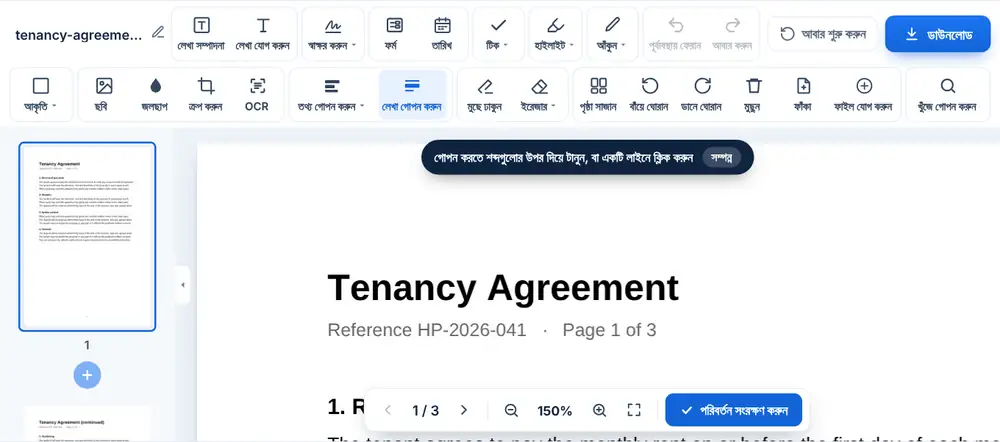
“PDF-এর তথ্য গোপন করুন” শেয়ার করার আগে PDF-এর কিছু অংশ কালো করে ঢেকে দেয়: ব্যাংক স্টেটমেন্টের অ্যাকাউন্ট নম্বর, আদালতের নথির বান্ডিলে বাড়ির ঠিকানা, বাইরের কনসালট্যান্টের কাছে যাওয়া রিপোর্টের নাম। এটি HuntPDF এডিটর খোলে “তথ্য গোপন করুন” টুল আগে থেকে বেছে নেওয়া অবস্থায়, তাই সরাসরি চিহ্ন দেওয়া শুরু করতে পারেন।
“PDF-এর তথ্য গোপন করুন” কীভাবে ব্যবহার করবেন
আপনার PDF খুলে যা লুকাতে চান তার উপর একটি বাক্স টানুন; সেটি একটি নিরেট কালো ব্লক হয়ে যায়। কোনো শব্দ বা সংখ্যার প্রতিটি উপস্থিতি লুকাতে Ctrl+F চেপে সেটি খুঁজুন এবং “সব গোপন করুন” বেছে নিন। সব পৃষ্ঠা শেষ হলে ফাইলটি সেভ করুন, যার নামে -redacted যোগ হয়, তারপর ডাউনলোড করুন।
কখন “PDF-এর তথ্য গোপন করুন” ব্যবহার করবেন
বাড়িওয়ালাকে আয়ের প্রমাণ পাঠানো একজন ভাড়াটে হয়তো স্টেটমেন্টের বেতনের লাইন ছাড়া সবকিছু লুকাতে চাইবেন। ঘটনার রিপোর্ট শেয়ার করা একটি স্কুল হয়তো ছাত্রদের নাম লুকাবে। তথ্য চাওয়ার আবেদনের জবাব দেওয়া একটি কোম্পানিকে হয়তো একশো পৃষ্ঠাজুড়ে কর্মীদের ফোন নম্বর কালো করতে হবে।
শেষের ক্ষেত্রটি বাস্তবে সম্ভব করে তোলে খোঁজা ও “সব গোপন করুন”: পৃষ্ঠা ধরে ধরে বাক্স না এঁকে ফোন নম্বর বা পদবি একবার টাইপ করলেই প্রতিটি মিল ঢাকা পড়ে।
পাঠানোর আগে তথ্য গোপন করা ফাইল যাচাই করুন
পাঠানোর আগে ফলাফলের প্রতিটি পৃষ্ঠা স্ক্রল করে দেখুন। স্ক্যান করা ছবির অংশ হয়ে থাকা শব্দ খোঁজায় পাওয়া যায় না, তাই স্ক্যানে বাক্সগুলো হাতে আঁকতে হয়। হেডার, ফুটার আর ছোট অক্ষরের লেখা দেখে নিন, এগুলো সহজেই চোখ এড়িয়ে যায়। খোঁজার মতো ব্যক্তিগত তথ্য অনেক থাকলে “AI দিয়ে PDF-এর তথ্য গোপন করুন” আপনার হয়ে নাম, ইমেইল, ফোন নম্বর ও পরিচয়পত্রের নম্বর খুঁজে দিতে পারে, আর এটি কী কী ঢেকেছে তা আপনি পর্যালোচনা করতে পারেন।
প্রায়শই জিজ্ঞাসিত প্রশ্ন
- “PDF-এর তথ্য গোপন করুন”-এ একই শব্দ সব জায়গায় কীভাবে গোপন করব?
- Ctrl+F চেপে শব্দ বা সংখ্যাটি টাইপ করুন এবং “সব গোপন করুন” বেছে নিন। ডকুমেন্টের প্রতিটি মিল একবারেই ঢাকা পড়ে।
- “PDF-এর তথ্য গোপন করুন” কি স্ক্যান করা পৃষ্ঠা সামলাতে পারে?
- হ্যাঁ, লুকানোর অংশগুলোর উপর বাক্স এঁকে। খোঁজা শুধু আসল লেখা খুঁজে পায়, তাই স্ক্যান করা ছবির ভেতরের শব্দ ধরবে না।
- তথ্য গোপন করা আর সাদা দিয়ে ঢাকার মধ্যে পার্থক্য কী?
- তথ্য গোপন করলে বিষয়বস্তু কালো দিয়ে ঢাকা হয়, যা পাঠককে বোঝায় যে কিছু সরানো হয়েছে। সাদা দিয়ে ঢাকলে তা সাদা দিয়ে ঢাকা পড়ে, যা তথ্য লুকানোর চেয়ে ভুল সংশোধনের জন্য বেশি উপযুক্ত।
- সেভ করার আগে কি গোপন করার বাক্স সরানো যায়?
- হ্যাঁ। এডিটরে থাকা অবস্থায় বাক্সটি নির্বাচন করে মুছে ফেলুন, অথবা “পূর্বাবস্থায় ফেরান” ব্যবহার করুন।
- কী কী গোপন করা উচিত?
- প্রাপকের যা দরকার নেই: অ্যাকাউন্ট ও কার্ড নম্বর, পরিচয়পত্রের নম্বর, স্বাক্ষর, বাড়ির ঠিকানা, জন্মতারিখ এবং সংশ্লিষ্ট নন এমন মানুষের নাম।
- স্বয়ংক্রিয় কোনো অপশন কি আছে?
- হ্যাঁ। “AI দিয়ে PDF-এর তথ্য গোপন করুন” ব্যক্তিগত, আর্থিক বা যোগাযোগের তথ্য খুঁজে কালো করে দেয়। এর ফলাফল পর্যালোচনা করুন, আর যা ধরা পড়েনি তার জন্য হাতে “PDF-এর তথ্য গোপন করুন” ব্যবহার করুন।