PDF ভাগ করুন – অনলাইনে বিনামূল্যে
একটি PDF আলাদা ফাইলে ভাগ করুন বা নির্দিষ্ট পৃষ্ঠা বের করুন, অনলাইনে ও বিনামূল্যে।
অথবা এখানে যেকোনো জায়গায় ছাড়ুন
একাধিক ফাইল · প্রতিটি ২৬০ MB পর্যন্ত · প্রক্রিয়ার পরে মুছে ফেলা হয়
আপনার ফাইল এখানে ছাড়ুন
অথবা
ফাইল বেছে নিন- যেকোনো সংখ্যক পৃষ্ঠা
- প্রতি ফাইলে 260 MB পর্যন্ত
- পৃষ্ঠার বড় থাম্বনেইল
HTTPS-এর মাধ্যমে নিরাপদে প্রক্রিয়া করা হয়। প্রক্রিয়ার পরে ফাইল মুছে ফেলা হয়।
“PDF ভাগ করুন” (split PDF) একটি PDF-কে কয়েকটি ছোট PDF-এ কেটে দেয়, ফলে লম্বা চুক্তি থেকে একটি স্বাক্ষরিত পৃষ্ঠা আলাদা করতে বা 200 পৃষ্ঠার রিপোর্টকে প্রতি অধ্যায়ে একটি ফাইলে ভাগ করতে পারেন। পৃষ্ঠার থাম্বনেইলে প্রতিটি কাটার জায়গা চিহ্নিত করুন, আর প্রতিটি অংশ আলাদা PDF হয়ে বের হবে।
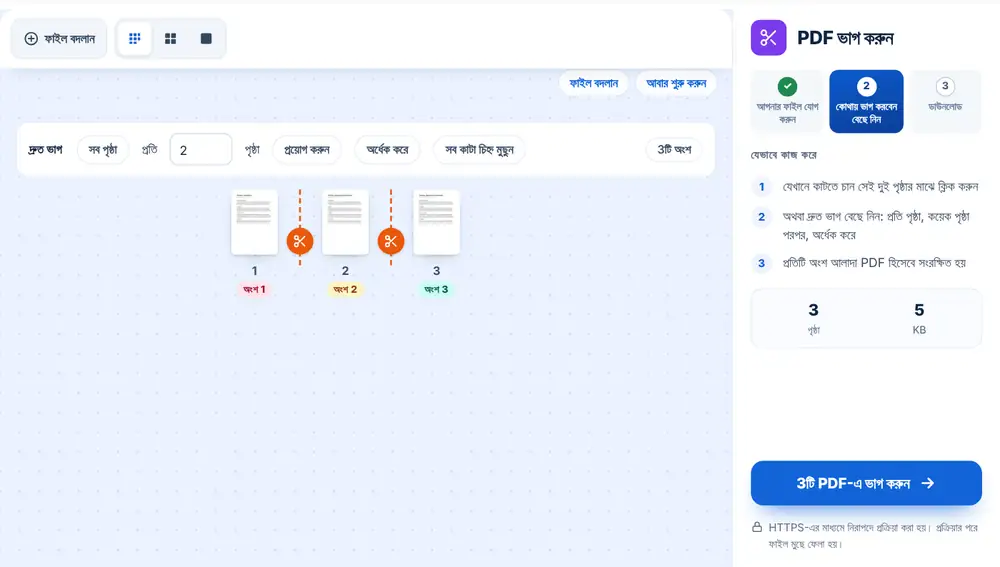
কীভাবে PDF ভাগ করবেন
PDF পেজে ছেড়ে দিয়ে বা আপনার ডিভাইস, Google Drive, Dropbox বা OneDrive থেকে বেছে নিয়ে যোগ করুন (260 MB পর্যন্ত)। সব পৃষ্ঠা থাম্বনেইল হিসেবে দেখা যায়, প্রতি দুটির মাঝে একটি কাঁচি। যেখানে নতুন ফাইল শুরু করতে চান সেখানে কাঁচিতে ক্লিক করুন, আর একটি কাউন্টার দেখায় কতগুলো অংশ পাবেন। “ভাগ করুন” বোতাম চাপুন (বোতামে PDF-এর সংখ্যা দেখায়), আর অংশগুলো একটি ZIP ফাইলে একসঙ্গে ফেরত আসে, ডাউনলোড, নাম বদলানো বা শেয়ারের জন্য তৈরি।
“PDF ভাগ করুন”-এর দ্রুত অপশন
ফাইল লোড হলে শুরুতে প্রতিটি পৃষ্ঠার পরে একটি কাটা থাকে, তাই এক ক্লিকেই এক পৃষ্ঠার ফাইলগুলো পান। নিজের মতো কাটা বসাতে চাইলে “সব কাটা চিহ্ন মুছুন” সবগুলো সরিয়ে দেয়।
লম্বা ফাইলে “দ্রুত ভাগ” ক্লিকের ঝামেলা বাঁচায়। প্রতি পৃষ্ঠায় ভাগ করলে প্রতিটি পৃষ্ঠার জন্য একটি PDF হয়, যা আলাদা আলাদা চিঠির স্ক্যান করা স্তূপের জন্য উপযুক্ত। নির্দিষ্ট কয়েক পৃষ্ঠা পরপর ভাগ করলে একটি নির্দিষ্ট ব্যবধানে কাটা পড়ে: দুই পৃষ্ঠার ফর্মের স্তূপের জন্য 2, বা একটি ফাইলে স্ক্যান করা এক বছরের মাসিক স্টেটমেন্টের জন্য 12 দিন। “অর্ধেক করে” ঠিক সেটাই করে।
মানুষ সাধারণত যেভাবে PDF ভাগ করেন
একটি হিসাব টিম ত্রিশটি সরবরাহকারী ইনভয়েসসহ একটি PDF পায় এবং প্রতিটিকে খাতায় তার নিজের বিলের সঙ্গে সংযুক্ত করতে হয়। একজন আইনজীবী পুরো 90 পৃষ্ঠার চুক্তি না পাঠিয়ে শুধু ক্লায়েন্টের জানতে চাওয়া তফসিলটি পাঠান। একজন ভ্রমণকারী ভ্রমণসূচি থেকে বোর্ডিং পাসটি আলাদা করেন, যাতে গেটে সহজে খুঁজে পান।
একজন শিক্ষক পুরো ক্লাসের স্ক্যান করা ওয়ার্কশিট প্রতি ছাত্রের জন্য একটি ফাইলে ভাগ করেন, ইমেইলে ফেরত দেওয়ার জন্য তৈরি।
PDF ভাগ করবেন, নাকি অন্য কোনো পৃষ্ঠা টুল?
কয়েকটি পৃষ্ঠা একটি নতুন ফাইলে রাখতে চাইলে “PDF পৃষ্ঠা বের করুন” দ্রুততর। পৃষ্ঠা আলাদা না করে ফেলে দিতে চাইলে “PDF পৃষ্ঠা মুছুন” ব্যবহার করুন। আর উল্টো পথে ফাইল জুড়তে আছে “PDF একত্র করুন”।
ভাগ করা কখনো আপনার মূল ফাইল সম্পাদনা করে না। আপনার চিহ্নিত প্রতিটি অংশের পৃষ্ঠা থেকে নতুন ফাইল তৈরি হয়।
iPhone, Android, Mac বা Windows-এ ‘PDF ভাগ করুন’ টুলের ব্যবহার
PDF ভাগ করুন আপনার ওয়েব ব্রাউজারে চলে, তাই কিছুই ইনস্টল করতে হয় না। iPhone বা iPad-এ পেজটি Safari বা Chrome-এ খুলুন এবং ফাইলটি Files অ্যাপ বা iCloud Drive থেকে বেছে নিন; Android-এ Files বা Google Drive থেকে বেছে নিন। Mac বা Windows কম্পিউটারে ফাইলটি টেনে পেজে ছেড়ে দিন। ফলাফল অন্য যেকোনো ফাইলের মতোই ডাউনলোড হয়: iPhone-এ এটি Files অ্যাপের Downloads ফোল্ডারে যায়।
প্রায়শই জিজ্ঞাসিত প্রশ্ন
- “PDF ভাগ করুন” দিয়ে কি শুধু একটি পৃষ্ঠা বের করা যায়?
- হ্যাঁ। দরকারি পৃষ্ঠার ঠিক আগে ও ঠিক পরে কাটুন, সেটি আলাদা অংশ হয়ে যাবে। শুধু এটুকুই দরকার হলে “PDF পৃষ্ঠা বের করুন”-এ পৃষ্ঠাটিতে টিক দিয়ে ZIP ছাড়াই সেটি একা ডাউনলোড করতে পারেন।
- “PDF ভাগ করুন” কি একবারে কয়েকটি ফাইল তৈরি করতে পারে?
- হ্যাঁ। প্রতিটি কাটা একটি নতুন ফাইল শুরু করে, তাই একবারেই একটি PDF দুই অংশ বা দুইশো অংশ হতে পারে। সেগুলো একটি ZIP-এ একসঙ্গে আসে।
- প্রতি 2 পৃষ্ঠা পরপর কীভাবে PDF ভাগ করব?
- “দ্রুত ভাগ”-এর নিচে পৃষ্ঠার সংখ্যার ঘরে 2 লিখে “প্রয়োগ করুন” চাপুন। পৃষ্ঠা 2, 4, 6 ইত্যাদির পরে কাটা বসে, আর কাউন্টার দেখায় কতগুলো PDF পাবেন।
- আমার ফাইল কেন প্রতিটি পৃষ্ঠার মাঝে কাটা দিয়ে শুরু হয়?
- এটাই ডিফল্ট, যাতে এক পৃষ্ঠার ফাইলগুলো এক ক্লিক দূরে থাকে। নিজের মতো ভাগের জায়গা বেছে নিতে চাইলে “সব কাটা চিহ্ন মুছুন” চাপুন।
- ভাগ করলে কি মূল ডকুমেন্ট বদলায়?
- না। আপনার আপলোড করা ফাইলে হাত দেওয়া হয় না। প্রতিটি অংশের পৃষ্ঠা থেকে নতুন PDF তৈরি হয়।
- ভাগ করা ফাইলগুলো কীভাবে খুলব?
- এগুলো একটি ZIP হিসেবে আসে। Windows বা Mac-এ ডাবল-ক্লিক করুন; iPhone-এ Files অ্যাপে ট্যাপ করুন; Android-এ বেশিরভাগ ফাইল ম্যানেজার সরাসরি ZIP খোলে।
- বড় স্ক্যান করা PDF কি ভাগ করা যায়?
- হ্যাঁ, 260 MB পর্যন্ত ফাইল গ্রহণ করা হয়। বড় স্ক্যানে সব থাম্বনেইল দেখাতে একটু সময় লাগতে পারে, আর কাটা বসানোর সময় ছোট থাম্বনেইলে গেলে স্ক্রিনে বেশি পৃষ্ঠা আঁটে।