PDF থেকে PowerPoint – অনলাইনে বিনামূল্যে
PDF-কে PowerPoint-এ রূপান্তর করুন এবং উপস্থাপনার জন্য সম্পাদনাযোগ্য PPT স্লাইড পান।
অথবা এখানে যেকোনো জায়গায় ছাড়ুন
একাধিক ফাইল · প্রতিটি ২৬০ MB পর্যন্ত · প্রক্রিয়ার পরে মুছে ফেলা হয়
আপনার ফাইলগুলো এখানে ছাড়ুন
অথবা
ফাইল বেছে নিন- একসাথে একাধিক PDF
- স্ক্যান করা PDF শনাক্ত করে আগে OCR করে
- অন্য ফরম্যাট এক ক্লিকেই
- প্রতি ফাইলে 260 MB পর্যন্ত
HTTPS-এর মাধ্যমে নিরাপদে প্রক্রিয়া করা হয়। প্রক্রিয়ার পরে ফাইল মুছে ফেলা হয়।
“PDF থেকে PowerPoint” (PDF to PPT) একটি PDF-এর পৃষ্ঠাগুলোকে সম্পাদনাযোগ্য PowerPoint ফাইলের (PPTX) স্লাইডে পরিণত করে। একজন কনসালট্যান্ট গত বছরের পিচ ডেক আবার ব্যবহার করতে পারেন যা এখন শুধু PDF হিসেবেই আছে, আর একজন লেকচারার সহকর্মীর PDF হ্যান্ডআউট হিসেবে শেয়ার করা স্লাইড নিজের মতো করে নিতে পারেন।
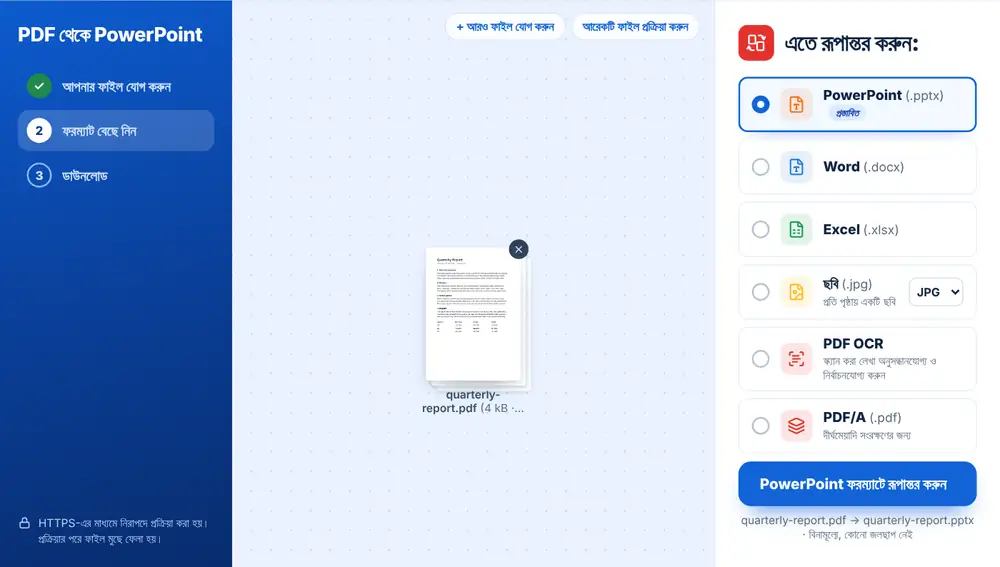
কীভাবে PDF থেকে PowerPoint করবেন
আপনার ডিভাইস, Google Drive, Dropbox বা OneDrive থেকে PDF যোগ করুন, 260 MB পর্যন্ত। “এতে রূপান্তর করুন” তালিকার উপরে PowerPoint (.pptx) আছে। এতে ক্লিক করে .pptx ডাউনলোড করুন, যা আপনার PDF-এর ফাইলের নামই রাখে। এটি PowerPoint, Keynote বা Google Slides-এ খুলে সম্পাদনা শুরু করুন।
কখন “PDF থেকে PowerPoint” কাজ বাঁচায়
PDF থেকে হাতে করে ডেক নতুন করে বানানো মানে প্রতিটি শিরোনাম ও বুলেট পয়েন্ট আবার টাইপ করা আর প্রতিটি বক্স নতুন করে আঁকা। রূপান্তর করলে সম্পাদনাযোগ্য লেখাসহ স্লাইড পান, ফলে সংখ্যা হালনাগাদ করতে, লোগো বদলাতে বা কোনো স্লাইড নিজের টেমপ্লেটে সরাতে পারেন।
যে PDF কখনো স্লাইড ছিল না, তার ক্ষেত্রেও এটি সাহায্য করে। এক পৃষ্ঠার কোনো সারসংক্ষেপ বা রিপোর্টের কোনো চার্ট পরের টিম মিটিংয়ের স্লাইড হয়ে যেতে পারে।
“PDF থেকে PowerPoint”-এ ভালো ফল পাওয়ার উপায়
PowerPoint বা Keynote থেকে এক্সপোর্ট করা ডেক সবচেয়ে ভালো রূপান্তরিত হয়, কারণ তাদের লেখা আসল। স্ক্যান করা হ্যান্ডআউট শুধু একটি ছবি: কনভার্টার এটিকে স্ক্যান হিসেবে চিহ্নিত করে আগে “PDF OCR” করার পরামর্শ দেয়, নইলে স্লাইডে সম্পাদনাযোগ্য লেখার বদলে ছবি থাকবে।
রূপান্তরের পর চার্ট, একটার উপর আরেকটা বসানো আকৃতি বা অপরিচিত ফন্টযুক্ত স্লাইডগুলো দেখে নিন। আপনার কম্পিউটারে কোনো ফন্ট না থাকলে PowerPoint অন্য ফন্ট বসিয়ে দেয়, যাতে লাইন ভাঙার জায়গা একটু সরে যেতে পারে।
iPhone, Android, Mac বা Windows-এ ‘PDF থেকে PowerPoint’ টুলের ব্যবহার
PDF থেকে PowerPoint আপনার ওয়েব ব্রাউজারে চলে, তাই কিছুই ইনস্টল করতে হয় না। iPhone বা iPad-এ পেজটি Safari বা Chrome-এ খুলুন এবং ফাইলটি Files অ্যাপ বা iCloud Drive থেকে বেছে নিন; Android-এ Files বা Google Drive থেকে বেছে নিন। Mac বা Windows কম্পিউটারে ফাইলটি টেনে পেজে ছেড়ে দিন। ফলাফল অন্য যেকোনো ফাইলের মতোই ডাউনলোড হয়: iPhone-এ এটি Files অ্যাপের Downloads ফোল্ডারে যায়।
প্রায়শই জিজ্ঞাসিত প্রশ্ন
- “PDF থেকে PowerPoint” কী তৈরি করে?
- এটি একটি .pptx ফাইল তৈরি করে, যেখানে PDF-এর প্রতিটি পৃষ্ঠা আলাদা একটি স্লাইড হয়ে যায়; ফাইলটি Microsoft PowerPoint, Keynote, Google Slides এবং LibreOffice Impress-এর মতো প্রোগ্রামে সহজেই খোলা যায়।
- PDF থেকে PowerPoint করার পর কি লেখা সম্পাদনা করা যায়?
- হ্যাঁ, PDF-এ আসল লেখা থাকলে। শিরোনাম ও বুলেট পয়েন্ট এমন লেখা হিসেবে আসে যা আপনি বদলাতে পারেন।
- স্ক্যান করা স্লাইডে কি এটি কাজ করে?
- আগে “PDF OCR” চালান। যোগ করার সময়েই স্ক্যানটি চিহ্নিত হয়, আর OCR অপশন তালিকার উপরে চলে আসে।
- একসঙ্গে কয়েকটি PDF কি PPTX-এ রূপান্তর করা যায়?
- হ্যাঁ। যে সব PDF ডেক আবার ব্যবহার করতে চান সবগুলো যোগ করুন; প্রতিটি আলাদা .pptx হয়ে যাবে।
- কিছু স্লাইড একটু আলাদা দেখায় কেন?
- সাধারণ কারণ হলো আপনার কম্পিউটারে ইনস্টল না থাকা ফন্ট আর জটিল স্তরযুক্ত গ্রাফিক্স। PowerPoint-এ ফন্টটি বদলে দিলে সাধারণত বিন্যাস ঠিক হয়ে যায়।
- PowerPoint থেকে কি আবার PDF-এ ফেরা যায়?
- হ্যাঁ। ডেক সম্পাদনা হয়ে গেলে “PowerPoint থেকে PDF” প্রতি পৃষ্ঠায় একটি স্লাইড রেখে এটিকে আবার PDF-এ পরিণত করে।