স্ক্যান থেকে PDF – অনলাইনে বিনামূল্যে
স্ক্যান থেকে PDF: ফোনের ছবি বা নথির স্ক্যান একটি PDF-এ রূপান্তর করুন।
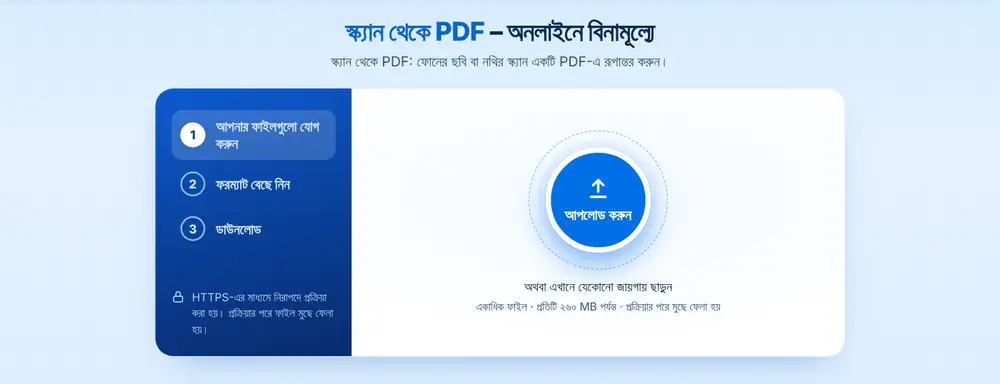
অথবা এখানে যেকোনো জায়গায় ছাড়ুন
একাধিক ফাইল · প্রতিটি ২৬০ MB পর্যন্ত · প্রক্রিয়ার পরে মুছে ফেলা হয়
আপনার ফাইলগুলো এখানে ছাড়ুন
অথবা
ফাইল বেছে নিন- Word, Excel, PowerPoint, ছবি, HTML, TXT, CSV
- একাধিক ছবি একটি PDF-এ
- প্রতি ফাইলে 260 MB পর্যন্ত
HTTPS-এর মাধ্যমে নিরাপদে প্রক্রিয়া করা হয়। প্রক্রিয়ার পরে ফাইল মুছে ফেলা হয়।
“স্ক্যান থেকে PDF” কাগজের ডকুমেন্টের ছবিগুলো পৃষ্ঠা ধরে ধরে একটি PDF-এ পরিণত করে, ফলে স্বাক্ষরিত ফর্ম, একগুচ্ছ রসিদ বা হাতে লেখা চিঠি ফোনের এক সারি ছবির বদলে একটি ফাইল হিসেবে পাঠানো যায়। ফোনের ক্যামেরায় ছবি তুলুন, এখানে যোগ করুন, আর PDF ডাউনলোড করুন।
“স্ক্যান থেকে PDF” কীভাবে ব্যবহার করবেন
প্রতিটি পৃষ্ঠা সমতলে রেখে, ভালো আলোতে, পুরো ফ্রেম ভরে ছবি তুলুন। তারপর ছবিগুলো পেজে ছেড়ে দিয়ে বা ফোনের গ্যালারি, আপনার ডিভাইস, Google Drive, Dropbox বা OneDrive থেকে বেছে নিয়ে যোগ করুন (প্রতিটি 260 MB পর্যন্ত)। পৃষ্ঠার ক্রম অনুযায়ী যোগ করুন। একাধিক ছবি থাকলে যোগ করার ক্রমে সব পৃষ্ঠাসহ একটি ডকুমেন্ট পেতে “একটি PDF”, অথবা প্রতিটি ছবির আলাদা ফাইলের জন্য “প্রতিটির আলাদা PDF” বেছে নিন। ফলাফল ডাউনলোড করুন, অথবা ফলাফলের স্ক্রিন থেকেই WhatsApp-এ পাঠান।
কখন “স্ক্যান থেকে PDF” আপনার ছোটাছুটি বাঁচায়
একজন ভাড়াটে রান্নাঘরের টেবিলে বসে লিজ নবায়নে সই করেন এবং আজই ফেরত পাঠাতে হবে। একজন ফ্রিল্যান্সারকে মাসের শেষে বারোটি কাগজের রসিদ হিসাবরক্ষককে পাঠাতে হয়। একজন অভিভাবককে স্বাক্ষরিত সম্মতিপত্র এমন স্কুল পোর্টালে আপলোড করতে হয় যা শুধু PDF নেয়। একজন কর্মী ট্যাক্সির রসিদের ছবিসহ খরচের দাবি জমা দেন। প্রতিটি ক্ষেত্রে ফোনের ক্যামেরা স্ক্যানারের জায়গা নেয়, আর একটি PDF ডজনখানেক আলাদা অ্যাটাচমেন্টের জায়গা নেয়।
“স্ক্যান থেকে PDF”-এর ফলাফল আরও সহজপাঠ্য করার উপায়
ঠিক উপর থেকে ছবি তুলুন, যাতে পৃষ্ঠাগুলো ট্রাপিজিয়ামের মতো বাঁকা না আসে, আর হাতের ছায়া যেন কাগজে না পড়ে। কোনো পৃষ্ঠা কাত হয়ে গেলে “PDF ঘোরান”-এ ঠিক করুন; সামান্য বাঁকা হলে “PDF সোজা করুন” সেটি সোজা করে দেয়। লেখা সার্চ ও কপি করার মতো করতে তৈরি PDF-টি “PDF OCR”-এ চালান। আর ফাইল ইমেইল বা পোর্টালের জন্য খুব বড় হলে “PDF সংকুচিত করুন” সেটি ছোট করবে, কারণ স্ক্যান সাধারণত ভালোভাবে সংকুচিত হয়।
প্রায়শই জিজ্ঞাসিত প্রশ্ন
- “স্ক্যান থেকে PDF”-এর জন্য কি স্ক্যানার লাগবে?
- না। যেকোনো ফোন ক্যামেরার ছবিই চলে। পৃষ্ঠা সমতল ও ভালো আলোতে রাখলে PDF সহজে পড়া যাবে।
- “স্ক্যান থেকে PDF” দিয়ে কি কয়েকটি ছবি একটি PDF-এ রাখা যায়?
- হ্যাঁ। সব ছবি যোগ করে “একটি PDF” বেছে নিন। যোগ করার ক্রমে প্রতিটি ছবি একটি পৃষ্ঠা হয়।
- আমার স্ক্যান করা PDF-এর লেখা কি সার্চ করা যায়?
- এখনও নয়, কারণ পৃষ্ঠাগুলো লেখার ছবি। সার্চ ও কপি করার মতো লেখার স্তর যোগ করতে PDF-টি “PDF OCR”-এ চালান।
- iPhone-এর HEIC ছবি কি ব্যবহার করা যায়?
- হ্যাঁ। JPG ও PNG-এর পাশাপাশি HEIC ছবিও গ্রহণ করা হয়, তাই আগে ক্যামেরার সেটিং বদলানোর দরকার নেই।
- কাত হয়ে আসা পৃষ্ঠা কীভাবে ঠিক করব?
- “এই ফাইল নিয়ে চালিয়ে যান” দিয়ে PDF-টি “PDF ঘোরান”-এ খুলুন, সেই পৃষ্ঠাটি ঘোরান এবং সেভ করুন। ডকুমেন্টের বাকি অংশ যেমন ছিল তেমনই থাকে।
- আমার স্ক্যান করা PDF এত বড় কেন?
- ফোনের ছবি বড় হয়, প্রায়ই প্রতিটি কয়েক MB। “PDF সংকুচিত করুন” সাধারণত স্ক্যান করা ডকুমেন্ট অনেক ছোট করে, যা 2 MB বা 5 MB-এর মতো পোর্টাল সীমার ক্ষেত্রে সাহায্য করে।