PDF ক্রপ করুন – অনলাইনে বিনামূল্যে
মার্জিন সরাতে বা গুরুত্বপূর্ণ অংশে মনোযোগ দিতে PDF অনলাইনে ক্রপ করুন।
অথবা এখানে যেকোনো জায়গায় ছাড়ুন
একাধিক ফাইল · প্রতিটি ২৬০ MB পর্যন্ত · প্রক্রিয়ার পরে মুছে ফেলা হয়
আপনার ফাইল এখানে ছাড়ুন
অথবা
ফাইল বেছে নিন- ক্রপ করার সময় পুরো পৃষ্ঠা দেখুন
- ফাঁকা মার্জিন স্বয়ংক্রিয়ভাবে ছাঁটে
- একটি পৃষ্ঠা বা সব পৃষ্ঠা
- 260 MB পর্যন্ত
আমাদের সার্ভারে HTTPS-এর মাধ্যমে নিরাপদে প্রক্রিয়া করা হয়, তারপর মুছে ফেলা হয়।
“PDF ক্রপ করুন” PDF-এর প্রতিটি পৃষ্ঠার মার্জিন ছেঁটে দেয়, যা স্ক্যানারের কালো বর্ডার, চওড়া সাদা কিনারা বা স্ক্রিনে দেখতে চান না এমন হেডারের জন্য কাজে আসে। প্রথম পৃষ্ঠায় যে অংশ রাখতে চান তা এঁকে দিন, একই ক্রপ পুরো ফাইলে প্রয়োগ হবে।
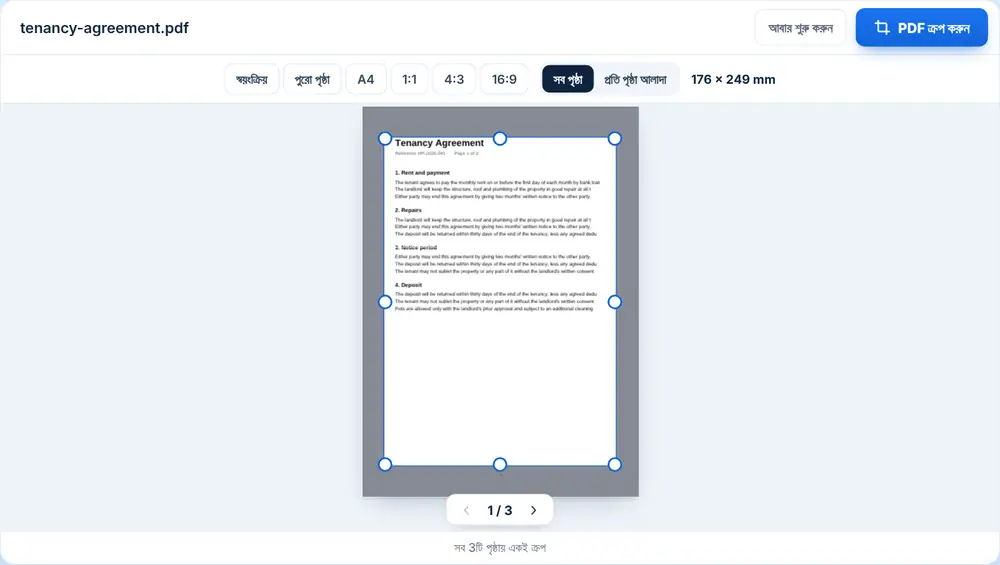
“PDF ক্রপ করুন” কীভাবে ব্যবহার করবেন
আপনার PDF পেজে ছেড়ে দিন অথবা Google Drive, Dropbox বা OneDrive থেকে বেছে নিন। প্রথম পৃষ্ঠা একটি ক্রপ বক্সসহ দেখা যাবে। যা রাখতে চান তা ঘিরে ফেলতে কিনারা ও কোণ টেনে নিন, অথবা প্রিসেট ব্যবহার করুন: “পুরো পৃষ্ঠা”, 1:1, 4:3, 3:4 বা 16:9। ক্রপ বোতাম চাপুন। ক্রপ করা PDF ডাউনলোড করুন, নাম বদলান, WhatsApp-এ পাঠান বা অন্য টুলে কাজ চালিয়ে যান।
কখন “PDF ক্রপ করুন” ব্যবহার করবেন
একজন হিসাব সহকারী একগুচ্ছ রসিদ থেকে স্ক্যানারের ধূসর বর্ডার ছেঁটে ফেলেন। একজন শিক্ষক পাঠ্যবইয়ের স্ক্যান ক্রপ করেন, যাতে পৃষ্ঠাটি ট্যাবলেটের স্ক্রিন ভরে দেখায়। একজন ডিজাইনার ক্লায়েন্টকে রিভিউয়ের জন্য পাঠানোর আগে প্রুফ থেকে প্রিন্টারের ক্রপ মার্ক ও ব্লিড সরিয়ে দেন।
ক্রপ করলে কী বদলায়
ক্রপ প্রতিটি পৃষ্ঠার দৃশ্যমান এলাকা ঠিক করে দেয়। প্রতিটি পৃষ্ঠা থেকে একই মার্জিন ছাঁটা হয়, তাই পৃষ্ঠাগুলোর বিন্যাস একই হলে এটি সবচেয়ে ভালো কাজ করে। ক্রপের বাইরের বিষয়বস্তু মুছে যায় না, শুধু চোখের আড়ালে চলে যায়, তাই শেয়ার করার আগে তথ্য সরানোই যদি লক্ষ্য হয়, তাহলে বরং “PDF-এর তথ্য গোপন করুন” ব্যবহার করুন।
প্রায়শই জিজ্ঞাসিত প্রশ্ন
- “PDF ক্রপ করুন” কী করে?
- এটি প্রতিটি পৃষ্ঠার প্রতিটি দিক থেকে আপনার ঠিক করা মার্জিন ছেঁটে দেয়, ফলে শুধু আপনার বক্সের ভেতরের অংশটুকু দেখা যায়।
- “PDF ক্রপ করুন” কি ক্রপের বাইরের অংশ মুছে ফেলে?
- না। এটি সেই অংশ চোখের আড়ালে রাখে। শেয়ার করার আগে বিষয়বস্তু স্থায়ীভাবে সরাতে “PDF-এর তথ্য গোপন করুন” ব্যবহার করুন।
- সব পৃষ্ঠা কি একইভাবে ক্রপ করা যায়?
- হ্যাঁ। প্রথম পৃষ্ঠায় আঁকা বক্স মার্জিন ঠিক করে, আর সেই মার্জিন প্রতিটি পৃষ্ঠা থেকে ছাঁটা হয়।
- আগে থেকে তৈরি ক্রপ আকৃতি কি আছে?
- হ্যাঁ: আগের অবস্থায় ফেরাতে “পুরো পৃষ্ঠা”, আর পৃষ্ঠার মাঝখানে বসানো 1:1, 4:3, 3:4 ও 16:9 বক্স।
- শুধু একটি পৃষ্ঠা কি ক্রপ করা যায়?
- “PDF ক্রপ করুন” প্রতিটি পৃষ্ঠায় প্রয়োগ হয়। একটি পৃষ্ঠার জন্য আগে “PDF পৃষ্ঠা বের করুন” ব্যবহার করুন, সেটি ক্রপ করুন, তারপর আবার একত্র করুন।
- লেখা কি তখনও নির্বাচন করা যাবে?
- হ্যাঁ। ক্রপ করলে যা দেখা যায় তা বদলায়, লেখা নিজে নয়, তাই সেটি নির্বাচনযোগ্য ও সার্চযোগ্যই থাকে।