PDF OCR – অনলাইনে বিনামূল্যে
স্ক্যান করা PDF-এ অনলাইনে OCR প্রয়োগ করে ছবিকে অনুসন্ধানযোগ্য ও সম্পাদনাযোগ্য লেখায় রূপান্তর করুন।
অথবা এখানে যেকোনো জায়গায় ছাড়ুন
একাধিক ফাইল · প্রতিটি ২৬০ MB পর্যন্ত · প্রক্রিয়ার পরে মুছে ফেলা হয়
আপনার ফাইল এখানে ছাড়ুন
অথবা
ফাইল বেছে নিন- স্ক্যানকে অনুসন্ধানযোগ্য ও নির্বাচনযোগ্য PDF-এ পরিণত করে
- প্রতি ফাইলে 260 MB পর্যন্ত
HTTPS-এর মাধ্যমে নিরাপদে প্রক্রিয়া করা হয়। প্রক্রিয়ার পরে ফাইল মুছে ফেলা হয়।
“PDF OCR” (OCR PDF) স্ক্যান করা PDF-এর প্রতিটি পৃষ্ঠায় আসল লেখার একটি স্তর যোগ করে সেটিকে সার্চযোগ্য PDF বানায়, ফলে আপনি এতে খুঁজতে, শব্দ নির্বাচন করতে ও কপি করতে পারেন। তখন একজন প্যারালিগ্যাল স্ক্যান করা চুক্তিতে কোনো ধারার প্রতিটি উল্লেখ খুঁজে পান, আর একজন হিসাব কর্মী সরবরাহকারীর স্ক্যান করা স্টেটমেন্ট থেকে সংখ্যাগুলো নতুন করে টাইপ না করে কপি করে নিতে পারেন।
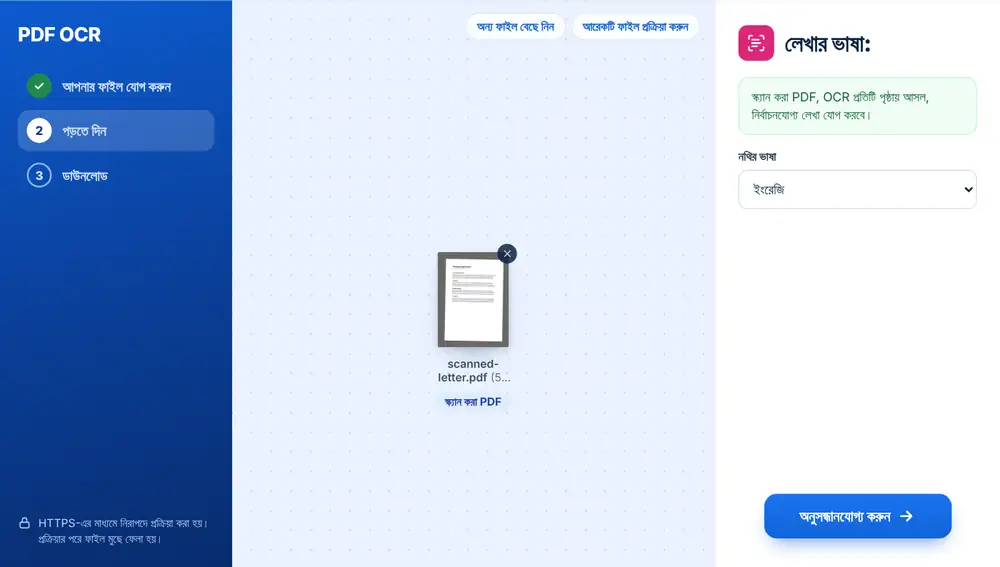
“PDF OCR” কীভাবে ব্যবহার করবেন
আপনার ডিভাইস, Google Drive, Dropbox বা OneDrive থেকে স্ক্যান করা PDF যোগ করুন, 260 MB পর্যন্ত। ডকুমেন্টের ভাষা বেছে নিয়ে “অনুসন্ধানযোগ্য করুন” চাপুন। প্রতিটি পৃষ্ঠা পড়া হয়, যাতে লম্বা স্ক্যানে এক মিনিট লাগতে পারে। শেষ হলে PDF ডাউনলোড করে Ctrl+F চেষ্টা করুন: স্ক্যান করা পৃষ্ঠার শব্দগুলো এখন খুঁজে পাওয়া ও নির্বাচন করা যায়।
কখন “PDF OCR” কাজে আসে
অফিসের স্ক্যানার আর ফোনের স্ক্যানিং অ্যাপ প্রায়ই পৃষ্ঠাগুলো ছবি হিসেবে সেভ করে। দেখতে ডকুমেন্টের মতো হলেও এতে কিছু খোঁজা বা একটি লাইনও কপি করা যায় না। “PDF OCR” ঠিক এই ফাঁকটিই পূরণ করে।
স্ক্যান রূপান্তরের আগেও এটিই করণীয় ধাপ। “PDF থেকে Word”, “PDF থেকে Excel” ও “PDF থেকে PowerPoint” আসল লেখাকে সম্পাদনাযোগ্য লেখায় পরিণত করে, তাই আগে “PDF OCR” চালালে এগুলো কাজ করার মতো কিছু পায়।
“PDF OCR” থেকে সেরা ফল পাওয়ার উপায়
ইংরেজি, আরবি, ফরাসি, জার্মান, স্প্যানিশ, পর্তুগিজ ও চীনা (সরলীকৃত) থেকে সঠিক ভাষা বেছে নিন। শুরুতে আপনার ব্রাউজারের ভাষা বেছে নেওয়া থাকে, যা ডকুমেন্টের সঙ্গে না-ও মিলতে পারে।
PDF-এ আগে থেকেই আসল লেখা থাকলে টুলটি আপনাকে জানায়, আর সম্ভবত OCR-এর দরকারই নেই। বাঁকা করে স্ক্যান করা পৃষ্ঠাগুলো আগে “পৃষ্ঠা সোজা করুন” (“PDF সোজা করুন”) দিয়ে চালিয়ে নিতে পারেন। এরপর “এই ফাইল নিয়ে চালিয়ে যান” ফলাফলটি “PDF থেকে Word”, সংকুচিত করা বা সম্পাদনার জন্য পাঠিয়ে দেয়।
iPhone, Android, Mac বা Windows-এ ‘PDF OCR’ টুলের ব্যবহার
PDF OCR আপনার ওয়েব ব্রাউজারে চলে, তাই কিছুই ইনস্টল করতে হয় না। iPhone বা iPad-এ পেজটি Safari বা Chrome-এ খুলুন এবং ফাইলটি Files অ্যাপ বা iCloud Drive থেকে বেছে নিন; Android-এ Files বা Google Drive থেকে বেছে নিন। Mac বা Windows কম্পিউটারে ফাইলটি টেনে পেজে ছেড়ে দিন। ফলাফল অন্য যেকোনো ফাইলের মতোই ডাউনলোড হয়: iPhone-এ এটি Files অ্যাপের Downloads ফোল্ডারে যায়।
প্রায়শই জিজ্ঞাসিত প্রশ্ন
- “PDF OCR” আসলে কী বদলায়?
- এটি প্রতিটি স্ক্যান করা পৃষ্ঠার ছবির পেছনে লেখার একটি অদৃশ্য স্তর যোগ করে। পৃষ্ঠাটি দেখতে স্ক্যানের মতোই থাকে, কিন্তু এর শব্দগুলো সার্চ ও নির্বাচন করা যায়।
- “PDF OCR” কোন কোন ভাষা পড়তে পারে?
- ইংরেজি, আরবি, ফরাসি, জার্মান, স্প্যানিশ, পর্তুগিজ ও চীনা (সরলীকৃত)। “অনুসন্ধানযোগ্য করুন” চাপার আগে ডকুমেন্টে ব্যবহৃত ভাষাটি বেছে নিন।
- “PDF OCR” কি বিনামূল্যে ব্যবহার করা যায়?
- হ্যাঁ। একটি স্ক্যান আপলোড করুন, ভাষা বেছে নিন এবং কোনো খরচ ছাড়াই সার্চযোগ্য PDF ডাউনলোড করুন।
- OCR করতে কত সময় লাগে?
- এটা পৃষ্ঠার সংখ্যার উপর নির্ভর করে। কয়েকটি পৃষ্ঠায় কয়েক সেকেন্ড লাগে; লম্বা স্ক্যান করা রিপোর্টে এক মিনিট বা তার বেশি লাগতে পারে, কারণ প্রতিটি পৃষ্ঠা পড়া হয়।
- আমার PDF-এ আগে থেকেই লেখা আছে। OCR কি দরকার?
- সম্ভবত না। এতে যদি আগে থেকেই শব্দ নির্বাচন করা যায়, স্ক্রিনে একটি নোট সেটাই জানাবে। OCR মূলত স্ক্যান ও শুধু ছবি থাকা PDF-এর জন্য।
- OCR-এর ফলাফল কি Word-এ রূপান্তর করা যায়?
- হ্যাঁ। “এই ফাইল নিয়ে চালিয়ে যান” ব্যবহার করে “PDF থেকে Word” বেছে নিন। লেখার স্তর থাকায় Word ফাইলে পৃষ্ঠার ছবির বদলে সম্পাদনাযোগ্য লেখা থাকে।