スキャンしてPDFに – 無料オンラインツール
スキャンしてPDFに:スマホ写真や書類のスキャンを1つのPDFに。
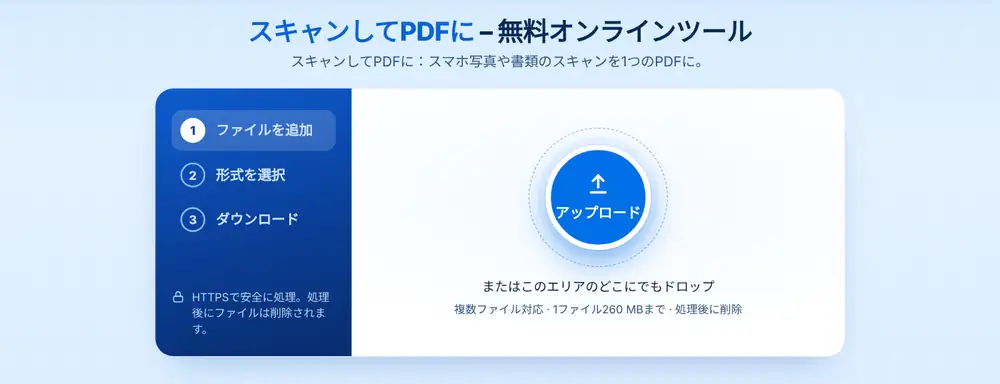
またはこのエリアのどこにでもドロップ
複数ファイル対応 · 1ファイル260 MBまで · 処理後に削除
ここにファイルをドロップ
または
ファイルを選択- Word、Excel、PowerPoint、画像、HTML、TXT、CSV
- 複数の画像を1つのPDFに
- 1ファイル260 MBまで
HTTPSで安全に処理。処理後にファイルは削除されます。
スキャンしてPDFには、紙の書類の写真をページごとに1つのPDFにまとめるツールです。署名した書類、何枚ものレシート、手書きの手紙を、スマホの写真をいくつも送る代わりに1つのファイルで送れます。スマホのカメラで撮影し、ここに追加して、PDFをダウンロードするだけです。
書類をスキャンしてPDFにする方法
各ページを平らに置き、明るい場所で、フレームいっぱいに撮影します。写真をページにドロップするか、スマホのギャラリー、デバイス、Google Drive、Dropbox、OneDriveから選んで追加します(1枚につき最大260 MB)。写真はページ順に追加してください。写真が複数ある場合は、追加した順にすべてのページを1つの文書にまとめる「1つのPDF」か、写真ごとに別々のファイルにする「個別のPDF」を選びます。結果をダウンロードするか、結果画面からそのままWhatsAppで送信しましょう。
スキャンしてPDFにで外出の手間を省ける場面
賃借人が、台所のテーブルで賃貸契約の更新書類に署名し、今日中に返送しなければなりません。フリーランスが、月末に12枚の紙のレシートを税理士に送ります。保護者が、PDFしか受け付けない学校のポータルに署名済みの同意書をアップロードする必要があります。会社員が、タクシーの領収書の写真を添えて経費を申請します。どの場合も、スマホのカメラがスキャナーの代わりになり、1つのPDFが十数個の添付ファイルの代わりになります。
スキャンしたPDFを読みやすくするコツ
ページが台形にゆがまないよう真上から撮影し、手の影が紙にかからないようにしましょう。ページが横向きになってしまったらPDF回転で直し、少し傾いている場合はPDF傾き補正でまっすぐにできます。文字を検索・コピーできるようにするには、完成したPDFをPDF OCRにかけてください。メールやポータルには大きすぎる場合は、PDF圧縮で縮小できます。スキャンは通常よく圧縮されます。
よくある質問
- スキャンしてPDFにを使うのにスキャナーは必要ですか?
- いいえ。どのスマホのカメラで撮った写真でも使えます。ページを平らにして明るく撮れば、読みやすいPDFになります。
- スキャンしてPDFにで複数の写真を1つのPDFにできますか?
- はい。すべての写真を追加して「1つのPDF」を選んでください。追加した順に、各写真が1ページになります。
- スキャンしたPDFの文字は検索できますか?
- ページが文字の画像なので、まだできません。PDF OCRにかけて、検索やコピーができるテキストレイヤーを追加してください。
- iPhoneのHEIC写真を使えますか?
- はい。HEIC写真もJPGやPNGと同じように使えるので、事前にカメラの設定を変える必要はありません。
- 横向きになってしまったページを直すには?
- 「このファイルで続ける」でPDFをPDF回転で開き、そのページを回転させて保存してください。文書のほかの部分はそのままです。
- スキャンしたPDFがこんなに大きいのはなぜですか?
- スマホの写真は1枚で数MBになることも多く、サイズが大きいからです。PDF圧縮ならスキャン文書をたいてい大幅に縮小できるので、2 MBや5 MBといったポータルの上限にも対応しやすくなります。