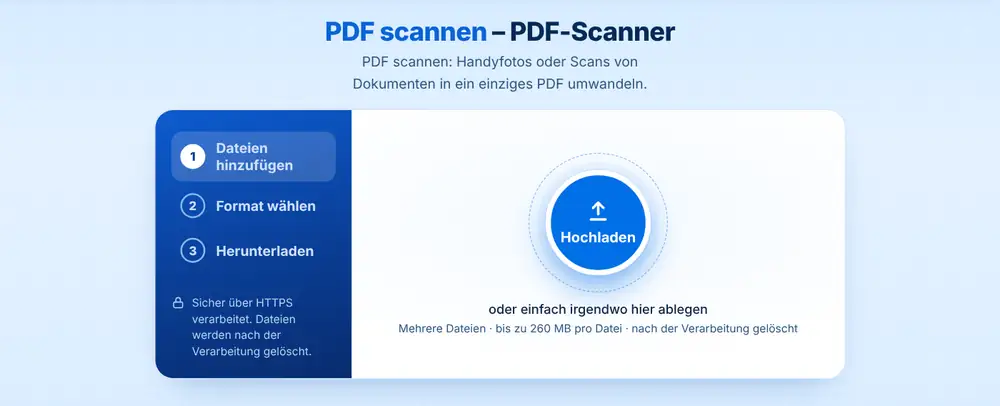
PDF scannen – PDF-Scanner
PDF scannen: Handyfotos oder Scans von Dokumenten in ein einziges PDF umwandeln.
oder einfach irgendwo hier ablegen
Mehrere Dateien · bis zu 260 MB pro Datei · nach der Verarbeitung gelöscht
Dateien hier ablegen
oder
Dateien auswählen- Word, Excel, PowerPoint, Bilder, HTML, TXT, CSV
- Mehrere Bilder in ein PDF
- Bis zu 260 MB pro Datei
Sicher über HTTPS verarbeitet. Dateien werden nach der Verarbeitung gelöscht.
„PDF scannen“ macht aus Fotos von Papierdokumenten ein PDF, Seite für Seite – so lassen sich ein unterschriebenes Formular, eine Reihe von Belegen oder ein handgeschriebener Brief als eine einzige Datei verschicken statt als Kette von Handyfotos. Fotografieren Sie mit der Handykamera, fügen Sie die Fotos hier hinzu und laden Sie das PDF herunter.
Dokumente mit dem Handy als PDF scannen – so geht’s
Fotografieren Sie jede Seite flach liegend, bei gutem Licht und bildfüllend. Fügen Sie die Fotos dann hinzu, indem Sie sie auf die Seite ziehen oder aus der Galerie Ihres Handys, von Ihrem Gerät, aus Google Drive, Dropbox oder OneDrive auswählen (jeweils bis zu 260 MB). Fügen Sie sie in Seitenreihenfolge hinzu. Bei mehr als einem Foto wählen Sie „Ein PDF“ für ein einziges Dokument mit allen Seiten in der Reihenfolge des Hinzufügens oder „Je ein PDF“ für eine eigene Datei pro Foto. Laden Sie das Ergebnis herunter oder senden Sie es direkt vom Ergebnisbildschirm per WhatsApp.
Wann „PDF scannen“ Ihnen einen Weg erspart
Eine Mieterin unterschreibt am Küchentisch eine Mietvertragsverlängerung und muss sie noch heute zurückschicken. Ein Freiberufler hat zum Monatsende zwölf Papierbelege für seinen Steuerberater. Ein Vater muss eine unterschriebene Einverständniserklärung in ein Schulportal hochladen, das nur PDF annimmt. Eine Angestellte reicht eine Spesenabrechnung mit Fotos von Taxiquittungen ein. In jedem Fall ersetzt die Handykamera den Scanner, und ein PDF ersetzt ein Dutzend einzelner Anhänge.
So wird Ihr gescanntes PDF besser lesbar
Fotografieren Sie direkt von oben, damit die Seiten nicht als Trapeze herauskommen, und halten Sie den Schatten Ihrer Hand vom Papier fern. Liegt eine Seite quer, korrigieren Sie das mit „PDF drehen“; ist sie leicht schief, richtet „PDF begradigen“ sie aus. Um den Text durchsuchbar und kopierbar zu machen, lassen Sie das fertige PDF durch „PDF-OCR“ laufen. Und ist die Datei zu groß für eine E-Mail oder ein Portal, verkleinert „PDF komprimieren“ sie – Scans lassen sich meist gut komprimieren.
Häufige Fragen
- Brauche ich für „PDF scannen“ einen Scanner?
- Nein. Fotos von jeder Handykamera funktionieren. Halten Sie die Seite flach und gut beleuchtet, dann ist das PDF gut lesbar.
- Kann ich mehrere Fotos in ein PDF packen?
- Ja. Fügen Sie alle Fotos hinzu und wählen Sie „Ein PDF“. Jedes Foto wird zu einer Seite, in der Reihenfolge, in der Sie sie hinzugefügt haben.
- Ist der Text in meinem gescannten PDF durchsuchbar?
- Noch nicht, denn die Seiten sind Bilder von Text. Lassen Sie das PDF durch „PDF-OCR“ laufen, um eine Textebene hinzuzufügen, in der Sie suchen und aus der Sie kopieren können.
- Kann ich HEIC-Fotos vom iPhone verwenden?
- Ja. HEIC-Fotos werden neben JPG und PNG akzeptiert, Sie müssen Ihre Kameraeinstellungen also nicht vorher ändern.
- Wie korrigiere ich eine Seite, die quer liegt?
- Öffnen Sie das PDF mit „Mit dieser Datei weiterarbeiten“ in „PDF drehen“, drehen Sie diese Seite und speichern Sie. Der Rest des Dokuments bleibt, wie er war.
- Warum ist mein gescanntes PDF so groß?
- Handyfotos sind groß, oft mehrere MB pro Stück. „PDF komprimieren“ verkleinert gescannte Dokumente meist erheblich – das hilft bei Portalgrenzen wie 2 MB oder 5 MB.