Quét sang PDF – Quét thành dạng PDF
Quét sang PDF: biến ảnh chụp điện thoại hoặc bản quét thành một tệp PDF.
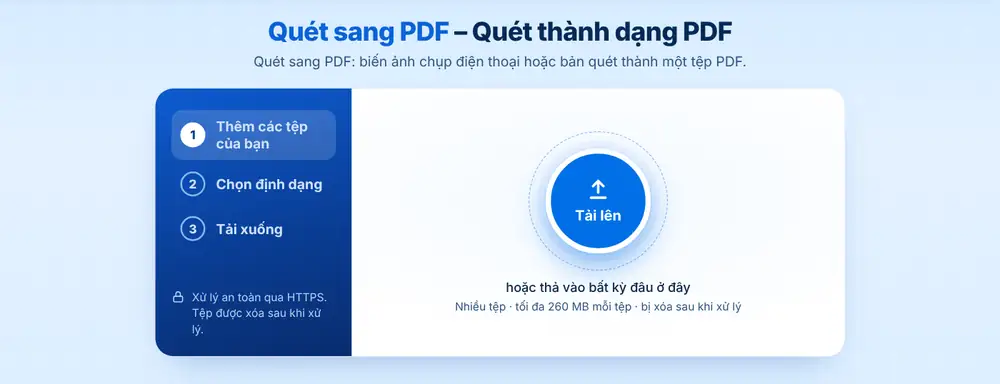
hoặc thả vào bất kỳ đâu ở đây
Nhiều tệp · tối đa 260 MB mỗi tệp · bị xóa sau khi xử lý
Thả các tệp của bạn vào đây
hoặc
Chọn tệp- Word, Excel, PowerPoint, hình ảnh, HTML, TXT, CSV
- Nhiều ảnh thành một PDF
- Tối đa 260 MB mỗi tệp
Xử lý an toàn qua HTTPS. Tệp được xóa sau khi xử lý.
Quét sang PDF biến ảnh chụp giấy tờ thành một PDF, mỗi ảnh một trang, để biểu mẫu đã ký, một xấp hóa đơn hay lá thư viết tay có thể được gửi trong một tệp duy nhất thay vì một loạt ảnh điện thoại. Chụp ảnh bằng camera điện thoại, thêm vào đây và tải PDF xuống.
Cách dùng Quét sang PDF
Chụp từng trang đặt phẳng, đủ sáng, lấp đầy khung hình. Sau đó thêm ảnh bằng cách thả vào trang hoặc chọn từ thư viện ảnh trên điện thoại, thiết bị, Google Drive, Dropbox hay OneDrive (tối đa 260 MB mỗi tệp). Hãy thêm theo thứ tự trang. Khi có nhiều hơn một ảnh, chọn Một PDF để có một tài liệu duy nhất với mọi trang theo thứ tự bạn thêm vào, hoặc Mỗi ảnh một PDF để có tệp riêng cho từng ảnh. Tải kết quả xuống, hoặc gửi qua WhatsApp ngay từ màn hình kết quả.
Khi nào Quét sang PDF giúp bạn đỡ mất công
Một người thuê nhà ký gia hạn hợp đồng thuê ngay tại bàn bếp và cần gửi lại trong ngày. Một người làm tự do có mười hai hóa đơn giấy cần gửi cho kế toán vào cuối tháng. Một phụ huynh phải tải phiếu đồng ý đã ký lên cổng thông tin của trường, nơi chỉ nhận PDF. Một nhân viên nộp đề nghị thanh toán chi phí kèm ảnh chụp hóa đơn taxi. Trong mỗi trường hợp, camera điện thoại thay cho máy scan, và một tệp PDF thay cho cả chục tệp đính kèm rời rạc.
Để kết quả Quét sang PDF dễ đọc hơn
Chụp thẳng từ trên xuống để trang không bị méo thành hình thang, và tránh để bóng tay đổ lên giấy. Nếu một trang bị nằm ngang, hãy sửa bằng Xoay PDF; nếu trang hơi nghiêng, Làm thẳng PDF sẽ chỉnh lại. Để chữ tìm kiếm và sao chép được, hãy đưa PDF hoàn chỉnh qua OCR PDF. Còn nếu tệp quá nặng để gửi email hay tải lên cổng, Nén PDF sẽ giảm dung lượng, vì bản scan thường nén rất tốt.
Câu hỏi thường gặp
- Có cần máy scan để dùng Quét sang PDF không?
- Không. Ảnh chụp từ camera của bất kỳ điện thoại nào cũng dùng được. Giữ trang phẳng và đủ sáng, PDF sẽ dễ đọc.
- Có thể gộp nhiều ảnh vào một PDF bằng Quét sang PDF không?
- Có. Thêm tất cả ảnh rồi chọn Một PDF. Mỗi ảnh thành một trang, theo thứ tự bạn thêm vào.
- Chữ trong PDF scan có tìm kiếm được không?
- Chưa, vì các trang là ảnh chụp chữ. Hãy đưa PDF qua OCR PDF để thêm lớp văn bản tìm kiếm và sao chép được.
- Có dùng được ảnh HEIC từ iPhone không?
- Có. Ảnh HEIC được chấp nhận cùng với JPG và PNG, nên bạn không cần đổi cài đặt camera trước.
- Làm sao sửa trang bị nằm ngang?
- Mở PDF trong Xoay PDF bằng “Tiếp tục với tệp này”, xoay trang đó và lưu. Phần còn lại của tài liệu vẫn giữ nguyên.
- Vì sao PDF scan của tôi nặng như vậy?
- Ảnh chụp điện thoại khá lớn, thường vài MB mỗi ảnh. Nén PDF thường giảm đáng kể dung lượng tài liệu scan, giúp vừa giới hạn của cổng như 2 MB hoặc 5 MB.