掃描轉 PDF – 免費線上
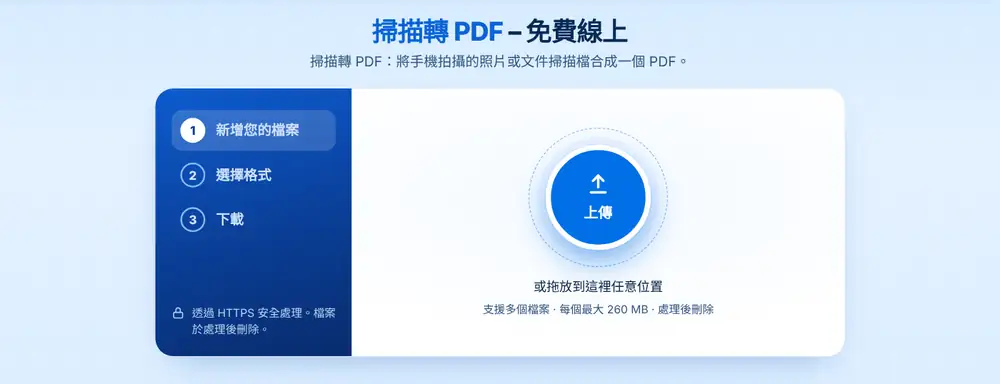
掃描轉 PDF:將手機拍攝的照片或文件掃描檔合成一個 PDF。
或拖放到這裡任意位置
支援多個檔案 · 每個最大 260 MB · 處理後刪除
將檔案拖放到此處
或
選擇檔案- Word、Excel、PowerPoint、圖片、HTML、TXT、CSV
- 多張圖片合成一個 PDF
- 每個檔案最大 260 MB
透過 HTTPS 安全處理。檔案於處理後刪除。
掃描轉 PDF 能把紙本文件的照片逐頁合成一個 PDF,讓簽好的表單、一疊收據或手寫信件以單一檔案寄出,而不是一連串的手機照片。用手機相機拍照,在這裡加入照片,再下載 PDF 即可。
如何使用掃描轉 PDF
把每一頁平放,在光線充足的地方拍照,並讓頁面填滿畫面。接著把照片拖放到頁面上,或從手機相簿、您的裝置、Google Drive、Dropbox 或 OneDrive 選取(每張最大 260 MB)。請依照頁面順序加入。有多張照片時,選擇「單一 PDF」會得到一份依加入順序排列所有頁面的文件,選擇「各自轉成 PDF」則每張照片各自成為一個檔案。下載結果,或直接從結果畫面透過 WhatsApp 傳送。
掃描轉 PDF 讓您省下跑一趟的時間
房客在餐桌上簽好續約合約,今天就得寄回去。接案者月底有十二張紙本收據要寄給會計師。家長要把簽好的同意書上傳到只接受 PDF 的學校平台。員工申請差旅費報銷時要附上計程車收據的照片。在這些情況下,手機相機就取代了掃描器,一個 PDF 也取代了十幾個零散的附件。
讓掃描轉 PDF 的結果更容易閱讀
從正上方拍攝,頁面才不會變成梯形,也要避免手的影子落在紙上。如果某一頁變成側躺,請用「旋轉 PDF」修正;如果只是稍微歪斜,「校正 PDF 傾斜」可以把它扶正。若要讓文字可以搜尋和複製,請用「OCR 辨識 PDF」處理完成的 PDF。如果檔案太大,無法用電子郵件寄出或上傳到網站,「壓縮 PDF」可以把它縮小,因為掃描檔通常壓縮效果很好。
常見問題
- 使用掃描轉 PDF 需要掃描器嗎?
- 不需要。任何手機相機拍的照片都可以。只要頁面平整、光線充足,PDF 就會很容易閱讀。
- 掃描轉 PDF 可以把多張照片放進同一個 PDF 嗎?
- 可以。加入所有照片並選擇「單一 PDF」。每張照片都會依照您加入的順序成為一頁。
- 掃描 PDF 中的文字可以搜尋嗎?
- 目前還不行,因為頁面是文字的圖片。請用「OCR 辨識 PDF」處理,加上可以搜尋和複製的文字層。
- 可以使用 iPhone 的 HEIC 照片嗎?
- 可以。HEIC 照片和 JPG、PNG 一樣都能接受,所以不必先更改相機設定。
- 如何修正變成側躺的頁面?
- 用「使用此檔案繼續」在「旋轉 PDF」中開啟 PDF,把那一頁轉正後儲存。文件的其他部分會保持原樣。
- 為什麼我的掃描 PDF 這麼大?
- 手機照片很大,每張常常有好幾 MB。「壓縮 PDF」通常能把掃描文件大幅縮小,有助於符合 2 MB 或 5 MB 這類網站上傳限制。