स्कैन से PDF – PDF में स्कैन करें
फ़ोन से ली गई फ़ोटो या स्कैन किए दस्तावेज़ों को एक PDF में कन्वर्ट करें।
या इसे यहाँ कहीं भी छोड़ दें
कई फ़ाइलें · हर फ़ाइल 260 MB तक · प्रोसेसिंग के बाद हटा दी जाती हैं
अपनी फ़ाइलें यहाँ छोड़ें
या
फ़ाइलें चुनें- Word, Excel, PowerPoint, इमेज, HTML, TXT, CSV
- कई इमेज एक PDF में
- प्रति फ़ाइल 260 MB तक
HTTPS पर सुरक्षित प्रोसेसिंग। प्रोसेसिंग के बाद फ़ाइलें हटा दी जाती हैं।
स्कैन से PDF टूल कागज़ी दस्तावेज़ों की फ़ोटो को पेज-दर-पेज एक PDF में बदल देता है, ताकि साइन किया हुआ फ़ॉर्म, रसीदों का सेट या हाथ से लिखी चिट्ठी फ़ोन की ढेर सारी तस्वीरों के बजाय एक ही फ़ाइल में भेजी जा सके। अपने फ़ोन कैमरे से फ़ोटो लें, उन्हें यहाँ जोड़ें और PDF डाउनलोड करें।
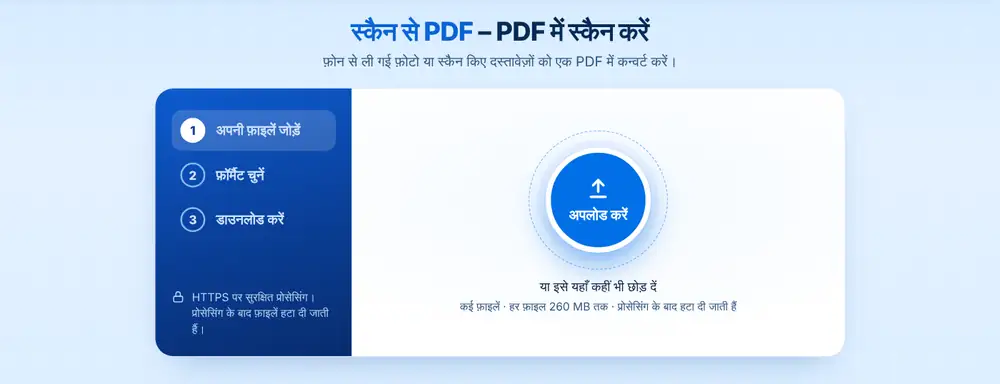
स्कैन से PDF का इस्तेमाल कैसे करें
हर पेज की फ़ोटो सीधा रखकर, अच्छी रोशनी में और पूरा फ़्रेम भरते हुए लें। फिर फ़ोटो पेज पर छोड़कर जोड़ें, या उन्हें फ़ोन की गैलरी, अपने डिवाइस, Google Drive, Dropbox या OneDrive से चुनें (हर एक 260 MB तक)। उन्हें पेजों के क्रम में जोड़ें। एक से ज़्यादा फ़ोटो हों तो ‘एक PDF’ चुनें, जिससे सारे पेज आपके जोड़े गए क्रम में एक ही दस्तावेज़ में आ जाएँगे, या हर फ़ोटो की अलग फ़ाइल के लिए ‘हर एक की अलग PDF’ चुनें। नतीजा डाउनलोड करें, या नतीजे वाली स्क्रीन से सीधे WhatsApp पर भेजें।
स्कैन से PDF कब आपका चक्कर बचाता है
एक किरायेदार किचन टेबल पर बैठकर लीज़ रिन्यूअल साइन करता है और उसे आज ही लौटाना है। एक फ़्रीलांसर को महीने के आख़िर में बारह कागज़ी रसीदें अकाउंटेंट को भेजनी हैं। एक अभिभावक को साइन किया हुआ सहमति-पत्र स्कूल के ऐसे पोर्टल पर अपलोड करना है जो सिर्फ़ PDF लेता है। एक कर्मचारी टैक्सी की रसीदों की फ़ोटो के साथ खर्च का दावा जमा करता है। हर मामले में फ़ोन का कैमरा स्कैनर का काम करता है, और एक PDF दर्जन भर अलग-अलग अटैचमेंट की जगह ले लेती है।
स्कैन से PDF का नतीजा पढ़ने में आसान कैसे बनाएँ
ठीक ऊपर से फ़ोटो लें ताकि पेज टेढ़े-मेढ़े चौकोर न दिखें, और अपने हाथ की परछाईं कागज़ पर न पड़ने दें। अगर कोई पेज करवट लिए आ जाए तो उसे PDF घुमाएँ में ठीक करें; अगर थोड़ा तिरछा हो तो PDF सीधा करें उसे सीधा कर देगा। टेक्स्ट को खोजने और कॉपी करने लायक बनाने के लिए तैयार PDF को PDF OCR से चलाएँ। और अगर फ़ाइल ईमेल या पोर्टल के लिए बहुत बड़ी हो, तो PDF कंप्रेस करें उसे छोटा कर देगा, क्योंकि स्कैन आम तौर पर अच्छे से कंप्रेस होते हैं।
अक्सर पूछे जाने वाले सवाल
- क्या स्कैन से PDF के लिए स्कैनर चाहिए?
- नहीं। किसी भी फ़ोन कैमरे की फ़ोटो चल जाती हैं। पेज को सीधा और अच्छी रोशनी में रखें, तो PDF आसानी से पढ़ी जा सकेगी।
- क्या स्कैन से PDF में कई फ़ोटो एक PDF में डाल सकते हैं?
- हाँ। सारी फ़ोटो जोड़ें और ‘एक PDF’ चुनें। हर फ़ोटो एक पेज बन जाती है, उसी क्रम में जिसमें आपने उन्हें जोड़ा था।
- क्या मेरी स्कैन की हुई PDF का टेक्स्ट खोजा जा सकता है?
- अभी नहीं, क्योंकि पेज टेक्स्ट की तस्वीरें हैं। PDF को PDF OCR से चलाएँ, ताकि उसमें ऐसी टेक्स्ट लेयर जुड़ जाए जिसे आप खोज और कॉपी कर सकें।
- क्या iPhone की HEIC फ़ोटो इस्तेमाल कर सकते हैं?
- हाँ। JPG और PNG के साथ HEIC फ़ोटो भी ली जाती हैं, इसलिए पहले कैमरा सेटिंग बदलने की ज़रूरत नहीं है।
- करवट लिए आए पेज को कैसे ठीक करें?
- ‘इस फ़ाइल के साथ आगे बढ़ें’ से PDF को PDF घुमाएँ में खोलें, उस पेज को घुमाएँ और सेव करें। बाकी दस्तावेज़ जैसा था वैसा ही रहता है।
- मेरी स्कैन की हुई PDF इतनी बड़ी क्यों है?
- फ़ोन की फ़ोटो बड़ी होती हैं, अक्सर हर एक कई MB की। PDF कंप्रेस करें आम तौर पर स्कैन किए दस्तावेज़ों को काफ़ी छोटा कर देता है, जिससे 2 MB या 5 MB जैसी पोर्टल सीमाओं में मदद मिलती है।