PDF zwartlakken – PDF redigeren
Lak gevoelige tekst in een PDF online zwart voordat je hem deelt.
of laat het hier ergens los
Meerdere bestanden · tot 260 MB per bestand · na verwerking verwijderd
Sleep je bestand hierheen
of
Bestand kiezen- Bewerk de eigen tekst van de PDF
- Formulieren invullen & ondertekenen
- Tekenen, markeren, vormen, zwartlakken
- Pagina's ordenen
Veilig verwerkt via HTTPS. Bestanden worden na verwerking verwijderd.
Met PDF zwartlakken maak je delen van een PDF zwart voordat je hem deelt: rekeningnummers op een bankafschrift, een woonadres in een procesdossier, namen in een rapport voor een externe adviseur. Het opent de editor van HuntPDF met de tool ‘Zwartlakken’ al geselecteerd, zodat je direct kunt beginnen met markeren.
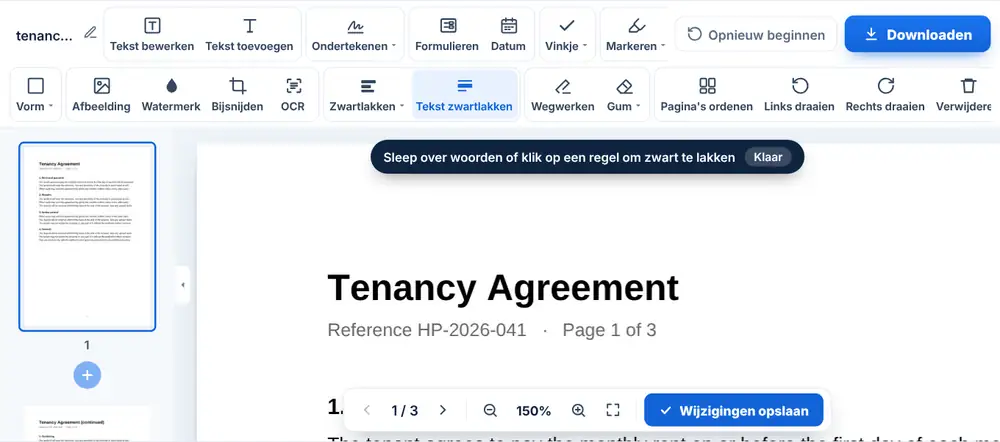
Zo lak je tekst in een PDF zwart
Open je PDF en sleep een kader over alles wat verborgen moet worden; het wordt een massief zwart blok. Wil je elke keer dat een woord of getal voorkomt verbergen, druk dan op Ctrl+F, zoek ernaar en kies ‘Alles zwartlakken’. Ben je klaar met alle pagina's, sla het bestand dan op; de naam krijgt -redacted erachter. Download het daarna.
Wanneer gebruik je PDF zwartlakken?
Een huurder die een verhuurder een inkomensbewijs stuurt, wil misschien alles op een afschrift verbergen behalve de salarisregel. Een school die een incidentmelding deelt, verbergt misschien de namen van leerlingen. Een bedrijf dat een verzoek om inzage beantwoordt, moet misschien de telefoonnummers van medewerkers op honderd pagina's onleesbaar maken.
Zoeken en ‘Alles zwartlakken’ maken dat laatste geval haalbaar: typ het telefoonnummer of de achternaam één keer en elke treffer wordt afgedekt, in plaats van dat je pagina voor pagina kaders tekent.
Zo controleer je het bestand voordat je het verstuurt
Scrol door elke pagina van het resultaat voordat je het verstuurt. Zoeken vindt geen woorden die deel uitmaken van een gescande afbeelding, dus bij scans teken je de kaders met de hand. Controleer kop- en voetteksten en kleine lettertjes, die je makkelijk over het hoofd ziet. Moet je veel persoonsgegevens vinden, dan kan PDF zwartlakken met AI namen, e-mailadressen, telefoonnummers en identiteitsnummers voor je opsporen, en controleer jij wat er is afgedekt.
Veelgestelde vragen
- Hoe lak ik hetzelfde woord overal in de PDF zwart?
- Druk op Ctrl+F, typ het woord of getal en kies ‘Alles zwartlakken’. Elke treffer in het document wordt in één keer afgedekt.
- Kan PDF zwartlakken overweg met gescande pagina's?
- Ja, door kaders te tekenen over de delen die verborgen moeten worden. Zoeken vindt alleen echte tekst, dus woorden in een gescande afbeelding pakt het niet op.
- Wat is het verschil tussen zwartlakken en witmaken?
- Zwartlakken dekt inhoud af met zwart, waardoor de lezer ziet dat er iets is weggehaald. Witmaken dekt het af met wit; dat past beter bij het verbeteren van een fout dan bij het verbergen van informatie.
- Kan ik een zwart kader weghalen voordat ik opsla?
- Ja. Selecteer het kader en verwijder het, of gebruik ‘Ongedaan maken’, zolang je nog in de editor zit.
- Wat moet ik zwartlakken?
- Alles wat de ontvanger niet nodig heeft: rekening- en kaartnummers, identiteitsnummers, handtekeningen, woonadressen, geboortedatums en de namen van mensen die er niet bij betrokken zijn.
- Is er een automatische optie?
- Ja. PDF zwartlakken met AI zoekt naar persoonlijke, financiële of contactgegevens en lakt die zwart. Controleer het resultaat en gebruik PDF zwartlakken met de hand voor alles wat het heeft gemist.