PDF schwärzen – online & kostenlos
Schwärzen Sie ein PDF online, um sensiblen Text vor dem Teilen unkenntlich zu machen.
oder einfach irgendwo hier ablegen
Mehrere Dateien · bis zu 260 MB pro Datei · nach der Verarbeitung gelöscht
Datei hier ablegen
oder
Datei auswählen- Den Originaltext des PDFs bearbeiten
- Formulare ausfüllen & signieren
- Zeichnen, markieren, Formen, schwärzen
- Seiten organisieren
Sicher über HTTPS verarbeitet. Dateien werden nach der Verarbeitung gelöscht.
„PDF schwärzen“ deckt Teile eines PDFs schwarz ab, bevor Sie es teilen: Kontonummern auf einem Kontoauszug, eine Privatadresse in einer Gerichtsakte, Namen in einem Bericht für einen externen Berater. Es öffnet den HuntPDF-Editor mit bereits ausgewähltem Schwärzen-Werkzeug, sodass Sie sofort loslegen können.
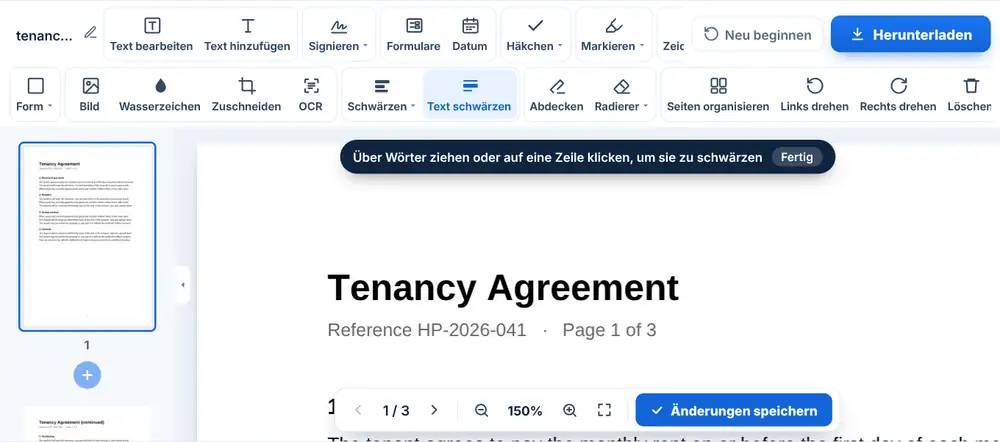
PDF schwärzen – so geht’s
Öffnen Sie Ihr PDF und ziehen Sie einen Rahmen über alles, was verborgen werden soll – daraus wird ein massiver schwarzer Block. Um jedes Vorkommen eines Wortes oder einer Zahl zu verbergen, drücken Sie Strg+F, suchen danach und wählen „Alle schwärzen“. Wenn alle Seiten fertig sind, speichern Sie die Datei – sie bekommt den Zusatz -redacted im Namen – und laden sie herunter.
Wann ist „PDF schwärzen“ sinnvoll?
Eine Mieterin, die dem Vermieter einen Einkommensnachweis schickt, möchte auf dem Kontoauszug vielleicht alles außer der Gehaltszeile verbergen. Eine Schule, die einen Vorfallsbericht weitergibt, schwärzt womöglich die Namen der Schüler. Ein Unternehmen, das ein Auskunftsersuchen beantwortet, muss vielleicht auf hundert Seiten die Telefonnummern von Mitarbeitern schwärzen.
Gerade im letzten Fall machen Suche und „Alle schwärzen“ die Arbeit praktikabel: Tippen Sie die Telefonnummer oder den Nachnamen einmal ein, und jeder Treffer wird abgedeckt, statt Seite für Seite Rahmen zu ziehen.
Das geschwärzte PDF vor dem Versand prüfen
Scrollen Sie vor dem Versand durch jede Seite des Ergebnisses. Die Suche findet keine Wörter, die Teil eines gescannten Bildes sind – bei Scans ziehen Sie die Rahmen also von Hand. Prüfen Sie Kopf- und Fußzeilen und das Kleingedruckte, das leicht übersehen wird. Gibt es viele persönliche Angaben zu finden, kann „PDF mit KI schwärzen“ für Sie nach Namen, E-Mail-Adressen, Telefonnummern und Ausweisnummern suchen, und Sie prüfen anschließend, was abgedeckt wurde.
Häufige Fragen
- Wie schwärze ich dasselbe Wort überall im PDF?
- Drücken Sie Strg+F, geben Sie das Wort oder die Zahl ein und wählen Sie „Alle schwärzen“. Jeder Treffer im Dokument wird in einem Schritt abgedeckt.
- Kann ich auch gescannte Seiten schwärzen?
- Ja, indem Sie Rahmen über die zu verbergenden Bereiche ziehen. Die Suche findet nur echten Text, Wörter in einem gescannten Bild erfasst sie also nicht.
- Was ist der Unterschied zwischen Schwärzen und Abdecken mit Weiß?
- Beim Schwärzen wird der Inhalt schwarz abgedeckt – der Leser sieht also, dass etwas entfernt wurde. Das Abdecken mit Weiß eignet sich eher, um einen Fehler zu korrigieren, als um Informationen zu verbergen.
- Kann ich einen Schwärzungsrahmen vor dem Speichern wieder entfernen?
- Ja. Solange Sie noch im Editor sind, wählen Sie den Rahmen aus und löschen ihn oder nutzen „Rückgängig“.
- Was sollte ich schwärzen?
- Alles, was der Empfänger nicht braucht: Konto- und Kartennummern, Ausweisnummern, Unterschriften, Privatadressen, Geburtsdaten und die Namen unbeteiligter Personen.
- Gibt es eine automatische Option?
- Ja. „PDF mit KI schwärzen“ sucht nach persönlichen, finanziellen oder Kontaktdaten und schwärzt sie. Prüfen Sie das Ergebnis und schwärzen Sie mit „PDF schwärzen“ von Hand, was übersehen wurde.