I-redact ang PDF – online at libre
I-redact ang PDF online para itago ang sensitibong teksto bago ibahagi.
o i-drop ito kahit saan dito
Maraming file · hanggang 260 MB bawat isa · binubura pagkatapos iproseso
I-drop ang iyong file dito
o
Pumili ng file- I-edit ang mismong teksto ng PDF
- Punan ang mga form at pumirma
- Gumuhit, mag-highlight, mga hugis, i-redact
- Ayusin ang mga pahina
Ligtas na pinoproseso sa HTTPS. Binubura ang mga file pagkatapos iproseso.
Tinatakpan ng itim ng I-redact ang PDF ang ilang bahagi ng isang PDF bago mo ito ibahagi: mga account number sa bank statement, address ng bahay sa court bundle, mga pangalan sa ulat na ipapadala sa consultant sa labas. Binubuksan nito ang editor ng HuntPDF na napili na ang tool na I-redact, kaya makakapagmarka ka agad.
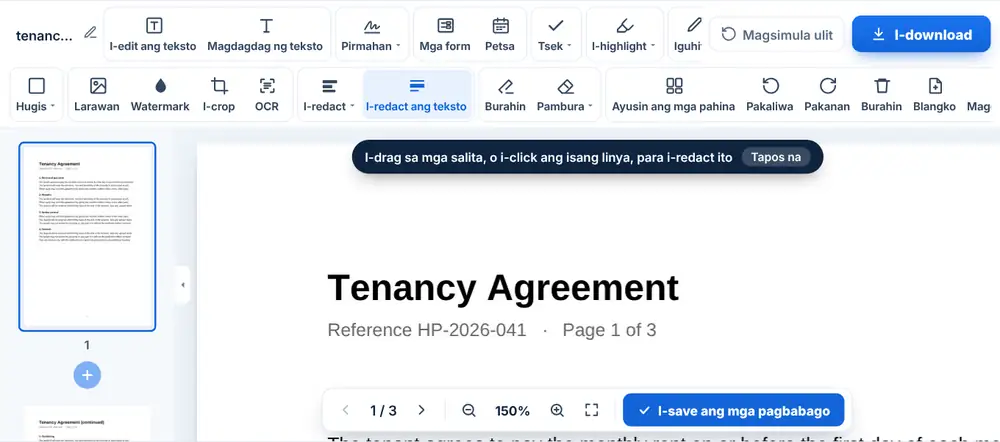
Paano gamitin ang I-redact ang PDF
Buksan ang iyong PDF at mag-drag ng kahon sa ibabaw ng anumang gusto mong itago; magiging solidong itim na bloke ito. Para itago ang bawat kopya ng isang salita o numero, pindutin ang Ctrl+F, hanapin ito at piliin ang I-redact lahat. Kapag tapos na ang bawat pahina, i-save ang file, na may -redacted na idadagdag sa pangalan, at i-download ito.
Kailan gagamitin ang I-redact ang PDF
Maaaring gustong itago ng nangungupahan na nagpapadala ng patunay ng kita sa may-ari ng paupahan ang lahat ng nasa statement maliban sa linya ng sweldo. Maaaring itago ng paaralang nagbabahagi ng incident report ang mga pangalan ng mga estudyante. Maaaring kailanganing takpan ng kumpanyang sumasagot sa records request ang mga numero ng telepono ng staff sa isang daang pahina.
Ang paghahanap at I-redact lahat ang nagpapadali sa huling kasong iyon: i-type nang isang beses ang numero ng telepono o apelyido at matatakpan ang bawat tugma, sa halip na gumuhit ng mga kahon pahina por pahina.
Pagsusuri sa file mula sa I-redact ang PDF bago ipadala
I-scroll ang bawat pahina ng resulta bago ito ipadala. Hindi mahahanap ng search ang mga salitang bahagi ng na-scan na larawan, kaya sa mga scan, mano-mano mong iguguhit ang mga kahon. Tingnan ang mga header, footer at maliliit na letra, na madaling makaligtaan. Kung maraming personal na detalyeng hahanapin, mahahanap para sa iyo ng I-redact ang PDF gamit ang AI ang mga pangalan, email, numero ng telepono at ID number, at masusuri mo kung ano ang natakpan nito.
Mga madalas itanong
- Paano i-redact ang parehong salita sa lahat ng bahagi sa I-redact ang PDF?
- Pindutin ang Ctrl+F, i-type ang salita o numero, at piliin ang I-redact lahat. Matatakpan nang sabay-sabay ang bawat tugma sa dokumento.
- Kaya ba ng I-redact ang PDF ang mga na-scan na pahina?
- Oo, sa pamamagitan ng pagguhit ng mga kahon sa ibabaw ng mga bahaging itatago. Totoong teksto lang ang nahahanap ng search, kaya hindi nito makukuha ang mga salita sa loob ng na-scan na larawan.
- Ano ang pagkakaiba ng redact at whiteout?
- Tinatakpan ng itim ng redact ang nilalaman, na nagpapakita sa bumabasa na may tinanggal. Tinatakpan naman ito ng puti ng whiteout, na mas bagay sa pagtatama ng pagkakamali kaysa sa pagtatago ng impormasyon.
- Puwede bang tanggalin ang redaction box bago mag-save?
- Oo. Piliin ang kahon at burahin ito, o gamitin ang I-undo, habang nasa editor ka pa.
- Ano ang dapat kong i-redact?
- Anumang hindi kailangan ng tatanggap: mga numero ng account at card, ID number, pirma, address ng bahay, petsa ng kapanganakan at mga pangalan ng taong hindi kasangkot.
- May awtomatikong opsyon ba?
- Oo. Naghahanap ang I-redact ang PDF gamit ang AI ng mga personal, pinansyal o contact na detalye at tinatakpan ang mga ito ng itim. Suriin ang resulta nito, at gamitin ang I-redact ang PDF nang mano-mano para sa anumang hindi nito nahuli.