PDF रिडैक्ट करें – PDF छिपाएं
शेयर करने से पहले संवेदनशील टेक्स्ट छिपाने के लिए PDF को ऑनलाइन रिडैक्ट करें।
या इसे यहाँ कहीं भी छोड़ दें
कई फ़ाइलें · हर फ़ाइल 260 MB तक · प्रोसेसिंग के बाद हटा दी जाती हैं
अपनी फ़ाइल यहाँ छोड़ें
या
फ़ाइल चुनें- PDF का अपना टेक्स्ट एडिट करें
- फ़ॉर्म भरें और हस्ताक्षर करें
- ड्रॉ, हाइलाइट, आकृतियाँ, रिडैक्ट
- पेज व्यवस्थित करें
HTTPS पर सुरक्षित प्रोसेसिंग। प्रोसेसिंग के बाद फ़ाइलें हटा दी जाती हैं।
PDF रिडैक्ट करें टूल शेयर करने से पहले PDF के हिस्सों को काला कर देता है: बैंक स्टेटमेंट पर खाता नंबर, अदालत के बंडल में घर का पता, बाहरी कंसल्टेंट को जाने वाली रिपोर्ट में नाम। यह HuntPDF एडिटर को रिडैक्ट टूल पहले से चुने हुए खोलता है, ताकि आप तुरंत निशान लगाना शुरू कर सकें।
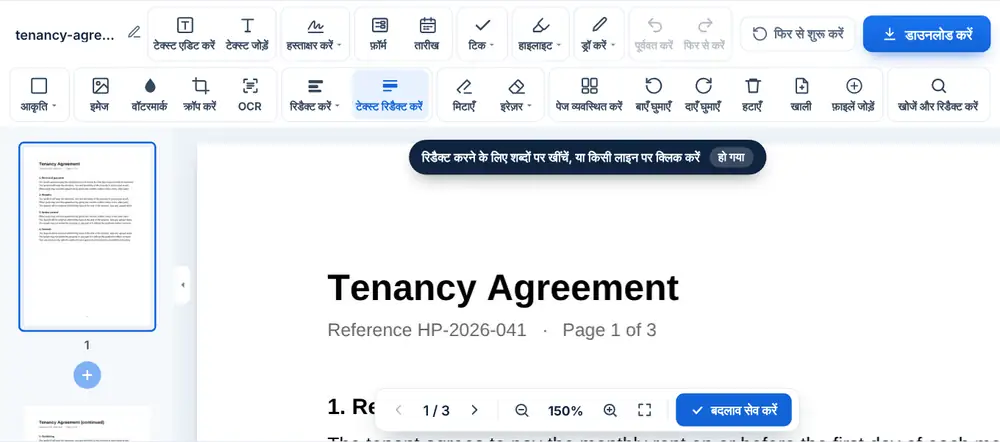
PDF रिडैक्ट करें का इस्तेमाल कैसे करें
अपनी PDF खोलें और जो कुछ छिपाना है उस पर बॉक्स खींचें; वह एक ठोस काला ब्लॉक बन जाता है। किसी शब्द या संख्या की हर कॉपी छिपाने के लिए Ctrl+F दबाएँ, उसे खोजें और ‘सभी रिडैक्ट करें’ चुनें। सभी पेज पूरे होने पर फ़ाइल सेव करें, जिसके नाम में -redacted जुड़ जाता है, और उसे डाउनलोड करें।
PDF रिडैक्ट करें कब इस्तेमाल करें
मकान मालिक को आमदनी का सबूत भेजने वाला किरायेदार स्टेटमेंट पर सैलरी वाली लाइन के अलावा सब कुछ छिपाना चाह सकता है। घटना की रिपोर्ट शेयर करने वाला स्कूल छात्रों के नाम छिपा सकता है। रिकॉर्ड के किसी अनुरोध का जवाब देने वाली कंपनी को सौ पेजों में कर्मचारियों के फ़ोन नंबर काले करने पड़ सकते हैं।
आखिरी मामले को व्यावहारिक बनाता है खोज और ‘सभी रिडैक्ट करें’: पेज-दर-पेज बॉक्स बनाने के बजाय फ़ोन नंबर या उपनाम एक बार टाइप करें और हर मिलान ढक जाता है।
भेजने से पहले रिडैक्ट की गई फ़ाइल की जाँच
भेजने से पहले नतीजे के हर पेज पर स्क्रॉल करके देखें। खोज उन शब्दों को नहीं ढूँढ सकती जो स्कैन की हुई इमेज का हिस्सा हैं, इसलिए स्कैन पर बॉक्स हाथ से बनाने पड़ते हैं। हेडर, फ़ुटर और बारीक अक्षरों में लिखी बातें जाँचें, जो आसानी से छूट जाती हैं। अगर ढूँढने के लिए बहुत सारी निजी जानकारी है, तो AI PDF रिडैक्ट करें आपके लिए नाम, ईमेल, फ़ोन नंबर और ID नंबर ढूँढ सकता है, और आप देख सकते हैं कि उसने क्या ढका।
अक्सर पूछे जाने वाले सवाल
- PDF रिडैक्ट करें में एक ही शब्द को हर जगह कैसे रिडैक्ट करूँ?
- Ctrl+F दबाएँ, शब्द या संख्या टाइप करें, और ‘सभी रिडैक्ट करें’ चुनें। दस्तावेज़ का हर मिलान एक बार में ढक जाता है।
- क्या PDF रिडैक्ट करें स्कैन किए पेज संभाल सकता है?
- हाँ, छिपाने वाले हिस्सों पर बॉक्स बनाकर। खोज सिर्फ़ असली टेक्स्ट ढूँढती है, इसलिए वह स्कैन की हुई तस्वीर के अंदर के शब्द नहीं पकड़ेगी।
- रिडैक्ट और व्हाइटआउट में क्या फ़र्क है?
- रिडैक्ट सामग्री को काले रंग से ढकता है, जिससे पढ़ने वाले को पता चलता है कि कुछ हटाया गया है। व्हाइटआउट उसे सफ़ेद से ढकता है, जो जानकारी छिपाने के बजाय गलती सुधारने के लिए ठीक है।
- क्या मैं सेव करने से पहले रिडैक्शन बॉक्स हटा सकता हूँ?
- हाँ। एडिटर में रहते हुए बॉक्स चुनकर उसे हटाएँ, या ‘पूर्ववत करें’ इस्तेमाल करें।
- मुझे क्या रिडैक्ट करना चाहिए?
- वह सब कुछ जिसकी पाने वाले को ज़रूरत नहीं: खाता और कार्ड नंबर, ID नंबर, हस्ताक्षर, घर के पते, जन्मतिथि और उन लोगों के नाम जो मामले से जुड़े नहीं हैं।
- क्या कोई ऑटोमैटिक विकल्प है?
- हाँ। AI PDF रिडैक्ट करें निजी, वित्तीय या संपर्क जानकारी ढूँढकर उसे काला कर देता है। उसका नतीजा जाँचें, और जो छूट गया हो उसके लिए हाथ से PDF रिडैक्ट करें इस्तेमाल करें।