PDF墨消し – 無料オンラインツール
共有前に機密テキストを隠すため、PDFをオンラインで墨消し。
またはこのエリアのどこにでもドロップ
複数ファイル対応 · 1ファイル260 MBまで · 処理後に削除
ここにファイルをドロップ
または
ファイルを選択- PDF内のテキストを直接編集
- フォーム入力と署名
- 描画、ハイライト、図形、墨消し
- ページを整理
HTTPSで安全に処理。処理後にファイルは削除されます。
PDF墨消しは、共有する前にPDFの一部を黒く塗りつぶすツールです。銀行明細の口座番号、裁判資料の自宅住所、外部コンサルタントに渡すレポートの氏名などを隠せます。墨消しツールが選択された状態でHuntPDFのエディターが開くので、すぐに作業を始められます。
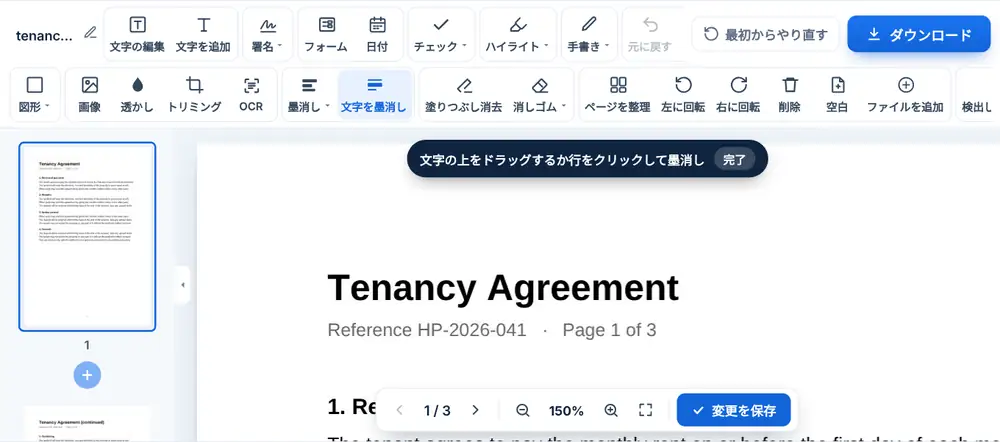
PDFを墨消しする方法
PDFを開き、隠したい部分をドラッグして枠で囲むと、黒く塗りつぶされます。特定の単語や数字をすべて隠すには、Ctrl+Fを押して検索し、「すべて墨消し」を選びます。すべてのページが終わったらファイルを保存します。ファイル名に-redactedが付くので、それをダウンロードしてください。
PDF墨消しが役立つ場面
大家さんに収入証明を送る賃借人は、明細の給与の行以外をすべて隠したいかもしれません。インシデント報告書を共有する学校は、生徒の名前を隠すことがあります。情報開示請求に対応する会社は、100ページにわたって職員の電話番号を黒塗りしなければならないこともあります。
この最後のケースを現実的にするのが、検索と「すべて墨消し」です。電話番号や名字を一度入力するだけで、ページごとに枠を描かなくても一致するものがすべて塗りつぶされます。
送信前に墨消ししたPDFを確認する
送る前に、結果のすべてのページをスクロールして確認しましょう。スキャン画像の中の文字は検索で見つけられないため、スキャンでは手で枠を描きます。見落としやすいヘッダー、フッター、細かい文字もチェックしてください。探すべき個人情報が多い場合は、AI PDF墨消しが氏名、メールアドレス、電話番号、ID番号を探してくれるので、塗りつぶされた箇所を確認できます。
よくある質問
- PDF墨消しで同じ単語をまとめて墨消しするには?
- Ctrl+Fを押して単語や数字を入力し、「すべて墨消し」を選んでください。文書内の一致する箇所がすべて一度に塗りつぶされます。
- スキャンしたページも墨消しできますか?
- はい。隠したい部分に枠を描いて墨消しします。検索で見つかるのは本物のテキストだけなので、スキャン画像の中の文字は検出されません。
- 墨消しとホワイトアウトの違いは?
- 墨消しは内容を黒で覆うので、何かが削除されたことが読み手にわかります。ホワイトアウトは白で覆うので、情報を隠すよりも間違いを修正するのに向いています。
- 保存する前に墨消しの枠を削除できますか?
- はい。エディターで作業している間なら、枠を選択して削除するか、「元に戻す」を使えます。
- 何を墨消しすべきですか?
- 受け取る人に必要のないものすべてです。口座番号やカード番号、ID番号、署名、自宅住所、生年月日、関係のない人の名前などです。
- 自動で墨消しする方法はありますか?
- はい。AI PDF墨消しが個人情報、金融情報、連絡先を探して黒く塗りつぶします。結果を確認し、見落としがあればPDF墨消しで手作業で隠してください。