Che thông tin PDF – Biên tập PDF
Che thông tin nhạy cảm trong PDF trực tuyến trước khi chia sẻ.
hoặc thả vào bất kỳ đâu ở đây
Nhiều tệp · tối đa 260 MB mỗi tệp · bị xóa sau khi xử lý
Thả tệp của bạn vào đây
hoặc
Chọn tệp- Sửa chính văn bản của PDF
- Điền biểu mẫu & ký
- Vẽ, tô sáng, hình khối, che thông tin
- Sắp xếp trang
Xử lý an toàn qua HTTPS. Tệp được xóa sau khi xử lý.
Che thông tin PDF bôi đen các phần của PDF trước khi bạn chia sẻ: số tài khoản trên sao kê ngân hàng, địa chỉ nhà trong hồ sơ tòa án, tên người trong báo cáo gửi cho chuyên gia tư vấn bên ngoài. Công cụ mở trình chỉnh sửa của HuntPDF với công cụ Che thông tin được chọn sẵn, để bạn bắt đầu đánh dấu ngay.
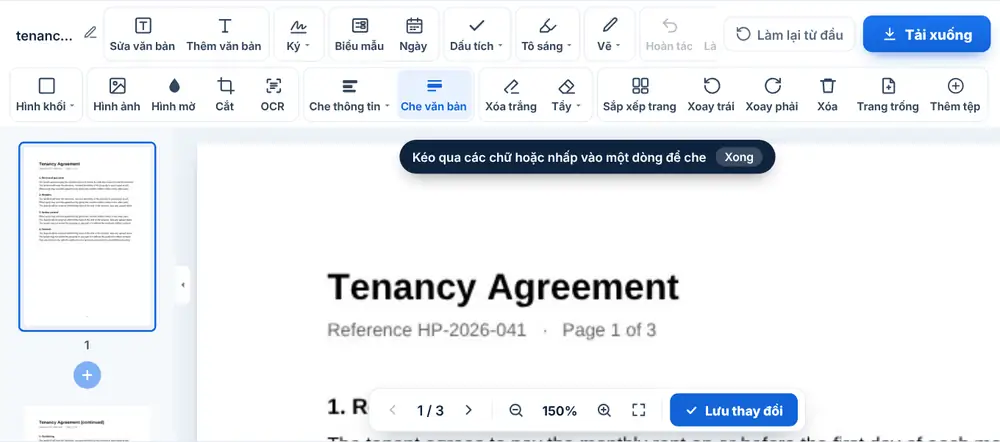
Cách che thông tin trong file PDF
Mở PDF và kéo một khung lên bất cứ thứ gì bạn muốn ẩn; khung đó sẽ thành một khối đen đặc. Để ẩn mọi lần xuất hiện của một từ hay một con số, nhấn Ctrl+F, tìm kiếm và chọn Che tất cả. Khi đã xong mọi trang, hãy lưu tệp, tên tệp sẽ được thêm -redacted, rồi tải xuống.
Khi nào nên dùng Che thông tin PDF
Một người thuê nhà gửi chủ nhà bằng chứng thu nhập có thể muốn ẩn mọi thứ trên sao kê trừ dòng lương. Một trường học chia sẻ báo cáo sự việc có thể ẩn tên học sinh. Một công ty trả lời yêu cầu cung cấp hồ sơ có thể cần bôi đen số điện thoại nhân viên trên cả trăm trang.
Tìm kiếm và Che tất cả giúp trường hợp cuối cùng trở nên khả thi: gõ số điện thoại hoặc họ một lần và mọi kết quả khớp đều được che, thay vì vẽ khung từng trang một.
Kiểm tra tệp đã che thông tin trước khi gửi
Hãy cuộn qua mọi trang của kết quả trước khi gửi. Tìm kiếm không thể tìm thấy chữ nằm trong ảnh quét, nên với bản quét bạn phải tự vẽ khung. Kiểm tra cả đầu trang, chân trang và chữ in nhỏ, vốn rất dễ bị bỏ sót. Nếu có nhiều thông tin cá nhân cần tìm, Che thông tin PDF bằng AI có thể tìm tên, email, số điện thoại và số giấy tờ tùy thân giúp bạn, và bạn có thể xem lại những gì nó đã che.
Câu hỏi thường gặp
- Làm sao che cùng một từ ở mọi chỗ trong PDF?
- Nhấn Ctrl+F, gõ từ hoặc con số, rồi chọn Che tất cả. Mọi kết quả khớp trong tài liệu sẽ được che trong một lần.
- Che thông tin PDF có xử lý được trang quét không?
- Có, bằng cách vẽ khung lên các vùng cần ẩn. Tìm kiếm chỉ tìm được văn bản thật, nên sẽ không nhận ra chữ bên trong ảnh quét.
- Che thông tin và tô trắng khác nhau thế nào?
- Che thông tin phủ nội dung bằng màu đen, cho người đọc thấy có nội dung đã bị loại bỏ. Tô trắng phủ bằng màu trắng, phù hợp để sửa lỗi hơn là để ẩn thông tin.
- Có thể bỏ khung che trước khi lưu không?
- Có. Chọn khung và xóa, hoặc dùng Hoàn tác, khi bạn vẫn đang ở trong trình chỉnh sửa.
- Nên che những thông tin gì?
- Bất cứ thứ gì người nhận không cần: số tài khoản và số thẻ, số giấy tờ tùy thân, chữ ký, địa chỉ nhà, ngày sinh và tên của những người không liên quan.
- Có tùy chọn tự động không?
- Có. Che thông tin PDF bằng AI tìm các thông tin cá nhân, tài chính hoặc liên lạc và bôi đen chúng. Hãy xem lại kết quả, và dùng Che thông tin PDF thủ công cho những gì nó bỏ sót.