遮蔽 PDF – PDF 標記密文
線上遮蔽 PDF 中的敏感文字,分享前先將其塗黑。
或拖放到這裡任意位置
支援多個檔案 · 每個最大 260 MB · 處理後刪除
將檔案拖放到此處
或
選擇檔案- 編輯 PDF 原有文字
- 填寫表單並簽名
- 繪圖、螢光標示、形狀、遮蔽
- 整理頁面
透過 HTTPS 安全處理。檔案於處理後刪除。
遮蔽 PDF 能在分享 PDF 之前把部分內容塗黑:銀行對帳單上的帳號、法律卷宗中的住家地址、要交給外部顧問的報告中的人名。它會開啟 HuntPDF 編輯器,並已選好「遮蔽」工具,讓您馬上開始標記。
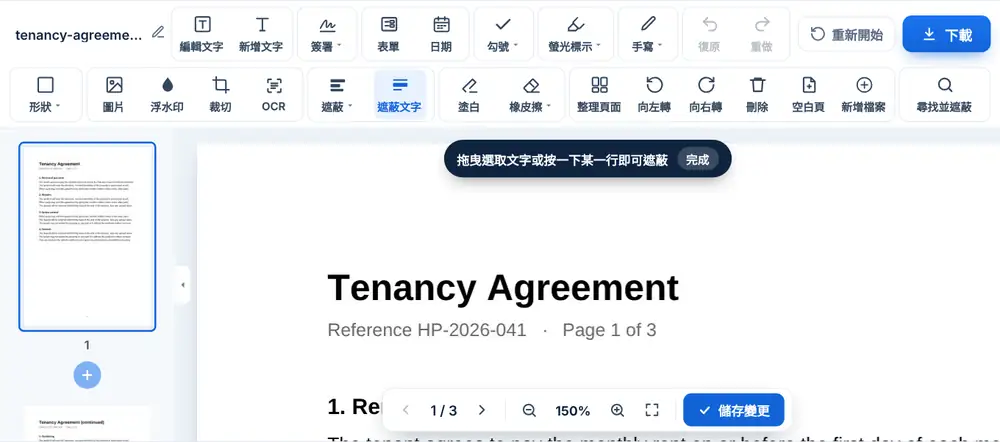
如何使用遮蔽 PDF
開啟 PDF,在任何想隱藏的內容上拖曳出一個框;它會變成一個實心黑色區塊。若要隱藏某個字詞或數字出現的每一處,請按 Ctrl+F 搜尋,再選擇「全部遮蔽」。所有頁面都處理完後,儲存檔案(檔名會加上 -redacted)並下載。
什麼時候適合用遮蔽 PDF
房客寄收入證明給房東時,可能想把對帳單上除了薪資那一行以外的內容全部隱藏。學校分享事件報告時,可能要隱藏學生的姓名。公司回應資料調閱申請時,可能需要在上百頁中塗黑員工的電話號碼。
最後這種情況,正是「搜尋」和「全部遮蔽」派上用場的時候:只要輸入一次電話號碼或姓氏,每個符合的地方都會被遮住,不必一頁一頁畫框。
寄出前檢查遮蔽 PDF 的檔案
寄出前,請把結果的每一頁都瀏覽一遍。搜尋找不到屬於掃描圖片一部分的文字,所以掃描檔需要手動畫框。也請檢查頁首、頁尾和小字,這些地方很容易被忽略。如果有很多個人資料要找,「AI 遮蔽 PDF」可以幫您找出姓名、電子郵件、電話號碼和身分證字號,您再檢查它遮住了哪些內容。
常見問題
- 如何在遮蔽 PDF 中遮蔽所有出現的同一個字詞?
- 按 Ctrl+F,輸入字詞或數字,再選擇「全部遮蔽」。文件中每個符合的地方都會一次遮住。
- 遮蔽 PDF 可以處理掃描的頁面嗎?
- 可以,方法是在要隱藏的區域上畫框。搜尋只能找到真實文字,所以找不到掃描圖片中的文字。
- 遮蔽和白色修正有什麼不同?
- 遮蔽會用黑色蓋住內容,讓讀者知道有內容被移除了。白色修正則用白色蓋住,適合用來修正錯誤,而不是隱藏資訊。
- 儲存前可以移除遮蔽框嗎?
- 可以。在編輯器中,選取遮蔽框後刪除,或使用「復原」。
- 應該遮蔽哪些內容?
- 任何收件人不需要的資訊:帳號和卡號、身分證字號、簽名、住家地址、出生日期,以及無關人士的姓名。
- 有自動遮蔽的選項嗎?
- 有。「AI 遮蔽 PDF」會找出個人、財務或聯絡資料並將其塗黑。請檢查它的結果,沒抓到的部分再用「遮蔽 PDF」手動處理。