裁切 PDF – 裁剪 PDF
線上裁切 PDF,去除頁面邊界或聚焦重要區域。
或拖放到這裡任意位置
支援多個檔案 · 每個最大 260 MB · 處理後刪除
將檔案拖放到此處
或
選擇檔案- 裁切時可檢視整頁
- 自動裁掉空白邊界
- 單頁或全部頁面
- 最大 260 MB
透過 HTTPS 在我們的伺服器上安全處理,處理後刪除。
裁切 PDF (裁剪 PDF) 能修掉 PDF 每一頁的邊界,很適合處理掃描器留下的邊框、過寬的白邊,或不想在螢幕上顯示的頁首。在第一頁框出要保留的範圍,同樣的裁切就會套用到整份文件。
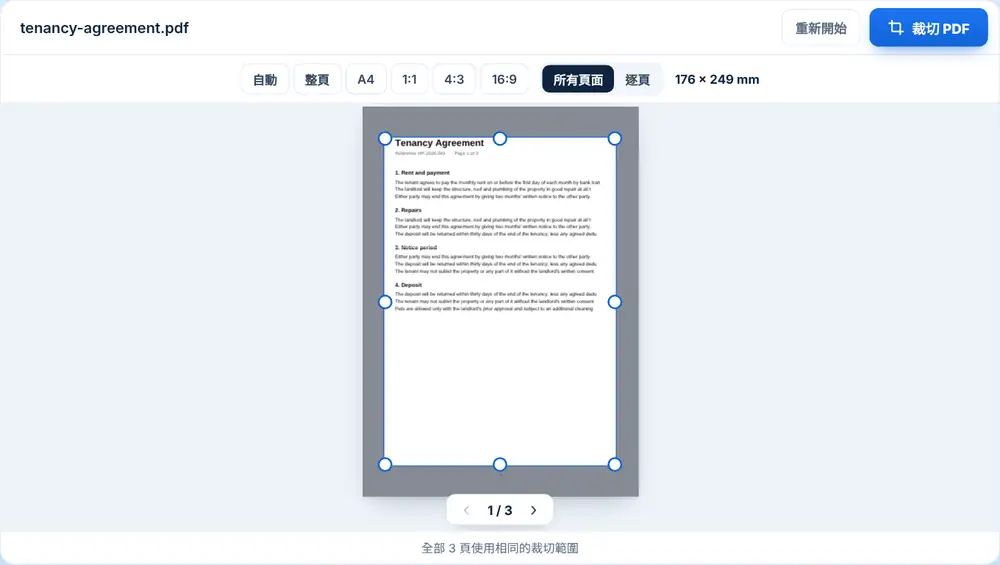
如何使用裁切 PDF
把 PDF 拖放到頁面上,或從 Google Drive、Dropbox 或 OneDrive 選取。第一頁會顯示一個裁切框。拖曳邊緣和角落框出要保留的內容,或使用預設比例:「整頁」、1:1、4:3、3:4 或 16:9。按下裁切按鈕。下載裁切後的 PDF、重新命名、透過 WhatsApp 傳送,或接著使用其他工具。
什麼時候適合用裁切 PDF
會計助理把一批收據掃描檔的灰色邊框修掉。老師裁切教科書的掃描頁,讓頁面填滿平板螢幕。設計師在把校樣寄給客戶審閱前,先去除印刷用的裁切標記和出血。
裁切會改變什麼
裁切設定的是每一頁的可見範圍。每一頁都會修掉相同的邊界,所以當所有頁面版面一致時效果最好。裁切範圍外的內容只是被隱藏,並沒有被清除,所以如果目的是在分享前移除資訊,請改用「遮蔽 PDF」。
常見問題
- 裁切 PDF 有什麼功能?
- 它會從每一頁的四邊修掉您設定的邊界,只顯示框內的範圍。
- 裁切 PDF 會刪除裁切範圍外的內容嗎?
- 不會。它只是把該區域隱藏起來。若要在分享前永久移除內容,請使用「遮蔽 PDF」。
- 可以用同樣方式裁切所有頁面嗎?
- 可以。您在第一頁畫出的框會決定邊界,每一頁都會修掉這些邊界。
- 有預設的裁切比例嗎?
- 有:「整頁」可以重設,另外還有置中於頁面的 1:1、4:3、3:4 和 16:9 裁切框。
- 可以只裁切其中一頁嗎?
- 裁切 PDF 會套用到每一頁。如果只要裁切一頁,請先用「擷取 PDF 頁面」取出該頁,裁切後再合併回去。
- 文字仍然可以選取嗎?
- 可以。裁切改變的是顯示的範圍,而不是文字本身,所以文字仍可選取和搜尋。