PDFトリミング – 無料オンラインツール
余白を取り除いたり必要な部分に絞るため、PDFをオンラインでトリミング。
またはこのエリアのどこにでもドロップ
複数ファイル対応 · 1ファイル260 MBまで · 処理後に削除
ここにファイルをドロップ
または
ファイルを選択- ページ全体を見ながらトリミング
- 余白を自動でカット
- 1ページまたは全ページ
- 260 MBまで
当社サーバーでHTTPSにより安全に処理し、その後削除します。
PDFトリミングは、PDFの全ページの余白を切り取るツールです。スキャナーの枠、広すぎる白い余白、画面に表示したくないヘッダーなどを取り除くのに便利です。1ページ目で残したい範囲を指定すると、同じトリミングが全ページに適用されます。
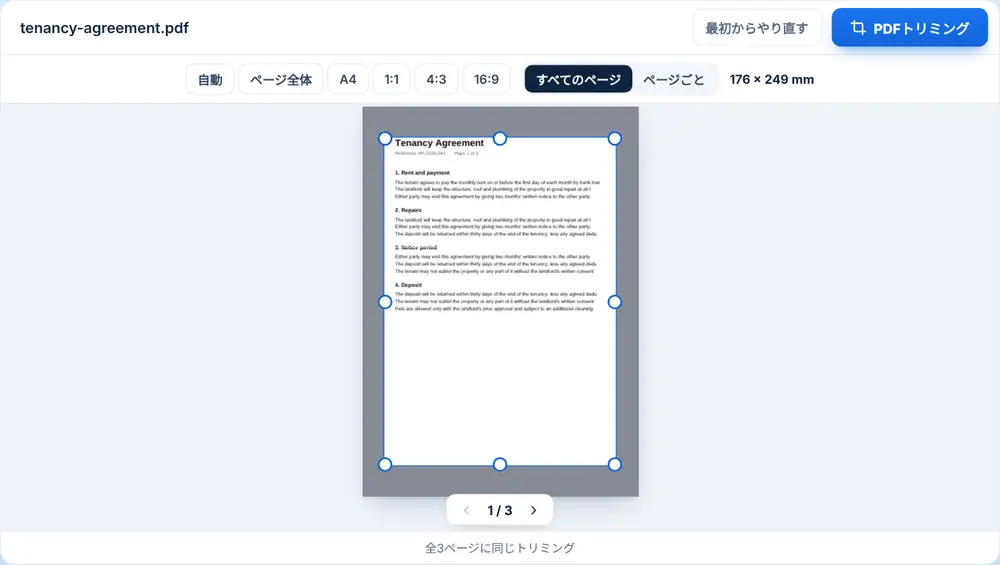
PDFをトリミングする方法
PDFをページにドロップするか、Google Drive、Dropbox、OneDriveから選びます。1ページ目がトリミング枠付きで表示されます。枠の辺や角をドラッグして残したい部分を囲むか、プリセットの「ページ全体」、1:1、4:3、3:4、16:9から選びます。トリミングボタンを押します。トリミングしたPDFをダウンロードするか、名前を変更するか、WhatsAppで送信するか、別のツールで作業を続けましょう。
PDFトリミングが役立つ場面
経理アシスタントが、まとめてスキャンした領収書からグレーのスキャナー枠を切り取ります。教師が教科書のスキャンをトリミングし、ページがタブレットの画面いっぱいに表示されるようにします。デザイナーが、クライアントに確認用の校正を送る前に、トンボと塗り足しを取り除きます。
トリミングで変わること
トリミングは各ページの表示範囲を設定するものです。すべてのページから同じ余白が切り取られるため、ページのレイアウトが揃っている場合に最適です。トリミング範囲の外の内容は消去されるのではなく見えなくなるだけなので、共有前に情報を削除したい場合は、代わりにPDF墨消しを使ってください。
よくある質問
- PDFトリミングでは何ができますか?
- 指定した余白を全ページの各辺から切り取り、枠の内側だけが表示されるようにします。
- PDFトリミングでは範囲外の内容は削除されますか?
- いいえ。その部分が見えなくなるだけです。共有前に内容を完全に削除したい場合は、PDF墨消しを使ってください。
- 全ページを同じようにトリミングできますか?
- はい。1ページ目で描いた枠で余白が決まり、その余白が全ページから切り取られます。
- トリミングのプリセットはありますか?
- はい。リセット用の「ページ全体」のほか、ページの中央に配置される1:1、4:3、3:4、16:9の枠があります。
- 1ページだけトリミングできますか?
- PDFトリミングは全ページに適用されます。1ページだけの場合は、先にPDFページ抽出でそのページを取り出してトリミングし、元の文書に結合し直してください。
- トリミング後もテキストを選択できますか?
- はい。トリミングで変わるのは表示範囲だけでテキスト自体は変わらないので、選択も検索もそのままできます。