I-crop ang PDF – online at libre
I-crop ang PDF online para alisin ang mga margin o tumuon sa mahalagang bahagi.
o i-drop ito kahit saan dito
Maraming file · hanggang 260 MB bawat isa · binubura pagkatapos iproseso
I-drop ang iyong file dito
o
Pumili ng file- Kita ang buong pahina sa pag-crop
- Awtomatikong tinatanggal ang mga bakanteng margin
- Isang pahina o lahat ng pahina
- Hanggang 260 MB
Ligtas na pinoproseso sa HTTPS sa aming mga server, pagkatapos ay binubura.
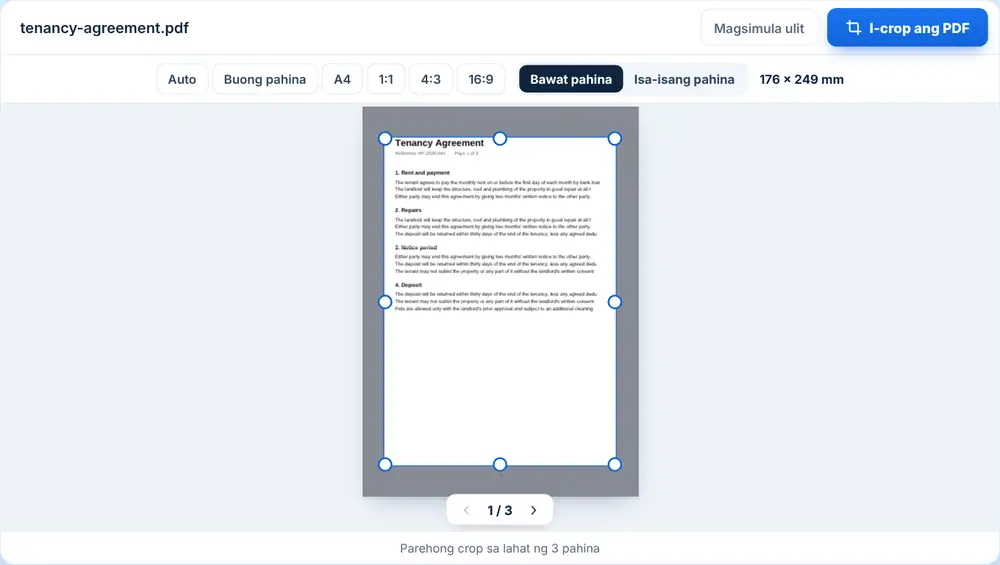
Tinatabas ng I-crop ang PDF ang mga margin sa bawat pahina ng isang PDF, na kapaki-pakinabang para sa mga gilid mula sa scanner, malalapad na puting gilid o header na ayaw mong makita sa screen. Iguhit sa unang pahina ang bahaging pananatilihin at ilalapat ang parehong crop sa lahat.
Paano gamitin ang I-crop ang PDF
I-drop ang iyong PDF sa pahina o piliin ito mula sa Google Drive, Dropbox o OneDrive. Lalabas ang unang pahina na may crop box. I-drag ang mga gilid at sulok para i-frame ang gusto mong panatilihin, o gamitin ang mga preset: Buong pahina, 1:1, 4:3, 3:4 o 16:9. Pindutin ang button na I-crop. I-download ang na-crop na PDF, palitan ang pangalan, ipadala sa WhatsApp, o ituloy sa ibang tool.
Kailan gagamitin ang I-crop ang PDF
Tinatabas ng accounts assistant ang abong gilid mula sa scanner sa isang batch ng resibo. Kino-crop ng guro ang scan ng textbook para mapuno ng pahina ang screen ng tablet. Tinatanggal ng designer ang crop marks at bleed ng printer sa isang proof bago ito ipadala sa kliyente para sa review.
Ano ang binabago ng pag-crop
Itinatakda ng pag-crop ang nakikitang bahagi ng bawat pahina. Parehong margin ang tinatabas sa bawat pahina, kaya pinakamainam ito kapag iisa ang layout ng mga pahina. Itinatago lang sa paningin ang nilalamang nasa labas ng crop sa halip na burahin, kaya kung layunin mong alisin ang impormasyon bago magbahagi, gamitin na lang ang I-redact ang PDF.
Mga madalas itanong
- Ano ang ginagawa ng I-crop ang PDF?
- Tinatabas nito ang mga margin na itinakda mo sa bawat gilid ng bawat pahina, kaya ang bahagi lang sa loob ng iyong kahon ang makikita.
- Binubura ba ng I-crop ang PDF ang nasa labas ng crop?
- Hindi. Itinatago nito sa paningin ang bahaging iyon. Para permanenteng alisin ang nilalaman bago magbahagi, gamitin ang I-redact ang PDF.
- Puwede bang i-crop nang pare-pareho ang lahat ng pahina?
- Oo. Ang kahong iginuhit mo sa unang pahina ang nagtatakda ng mga margin, at tinatabas ang mga margin na iyon sa bawat pahina.
- May mga preset bang hugis ng crop?
- Oo: Buong pahina para i-reset, pati mga kahong 1:1, 4:3, 3:4 at 16:9 na nakagitna sa pahina.
- Puwede bang i-crop ang iisang pahina lang?
- Inilalapat ang I-crop ang PDF sa bawat pahina. Para sa iisang pahina, gamitin muna ang I-extract ang mga pahina ng PDF, i-crop ito, saka pagsamahin ulit.
- Mapipili pa rin ba ang teksto?
- Oo. Binabago ng pag-crop ang ipinapakita, hindi ang mismong teksto, kaya nananatili itong napipili at nahahanap.