Cắt PDF – trực tuyến miễn phí
Cắt PDF trực tuyến để bỏ lề hoặc tập trung vào vùng quan trọng.
hoặc thả vào bất kỳ đâu ở đây
Nhiều tệp · tối đa 260 MB mỗi tệp · bị xóa sau khi xử lý
Thả tệp của bạn vào đây
hoặc
Chọn tệp- Xem toàn bộ trang khi cắt
- Tự động cắt lề trống
- Một trang hoặc tất cả các trang
- Tối đa 260 MB
Được xử lý an toàn qua HTTPS trên máy chủ của chúng tôi, sau đó bị xóa.
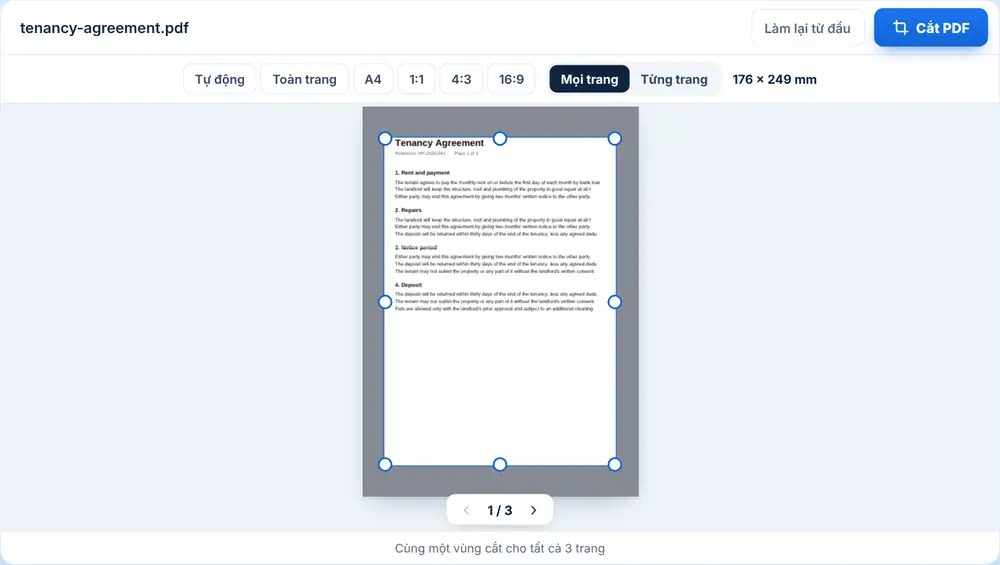
Cắt PDF cắt bỏ lề trên mọi trang của PDF, rất tiện để bỏ viền máy quét, mép trắng rộng hay phần đầu trang bạn không muốn hiện trên màn hình. Vẽ vùng cần giữ trên trang đầu và cùng kiểu cắt đó sẽ được áp dụng cho cả tài liệu.
Cách cắt lề file PDF
Thả tệp PDF vào trang hoặc chọn từ Google Drive, Dropbox hay OneDrive. Trang đầu tiên hiện ra cùng khung cắt. Kéo các cạnh và góc để đóng khung phần bạn muốn giữ, hoặc dùng các mẫu có sẵn: Toàn trang, 1:1, 4:3, 3:4 hoặc 16:9. Nhấn nút cắt. Tải PDF đã cắt xuống, đổi tên, gửi qua WhatsApp hoặc tiếp tục với công cụ khác.
Khi nào nên dùng Cắt PDF
Một trợ lý kế toán cắt bỏ viền xám của máy quét trên cả loạt hóa đơn. Một giáo viên cắt bản quét sách giáo khoa để trang hiển thị kín màn hình máy tính bảng. Một nhà thiết kế bỏ dấu cắt và phần tràn lề của nhà in khỏi bản in thử trước khi gửi khách hàng duyệt.
Cắt PDF thay đổi những gì
Việc cắt xác định vùng hiển thị của mỗi trang. Cùng một khoảng lề sẽ bị cắt trên mọi trang, nên công cụ hoạt động tốt nhất khi các trang có chung bố cục. Nội dung nằm ngoài vùng cắt chỉ bị ẩn đi chứ không bị xóa, vì vậy nếu mục tiêu là loại bỏ thông tin trước khi chia sẻ, hãy dùng Che thông tin PDF.
Câu hỏi thường gặp
- Cắt PDF dùng để làm gì?
- Công cụ cắt bỏ phần lề bạn đặt ở mỗi cạnh của mọi trang, để chỉ vùng bên trong khung được hiển thị.
- Cắt PDF có xóa phần nằm ngoài vùng cắt không?
- Không. Công cụ chỉ ẩn vùng đó khỏi tầm nhìn. Để xóa hẳn nội dung trước khi chia sẻ, hãy dùng Che thông tin PDF.
- Có thể cắt tất cả các trang giống nhau không?
- Có. Khung bạn vẽ trên trang đầu sẽ xác định khoảng lề, và khoảng lề đó được cắt trên mọi trang.
- Có khung cắt mẫu nào sẵn không?
- Có: Toàn trang để đặt lại, cùng các khung 1:1, 4:3, 3:4 và 16:9 căn giữa trang.
- Có thể chỉ cắt một trang không?
- Cắt PDF áp dụng cho mọi trang. Với một trang, hãy dùng Trích xuất trang PDF trước, cắt trang đó, rồi ghép lại.
- Văn bản có còn chọn được không?
- Có. Việc cắt thay đổi phần được hiển thị chứ không phải bản thân văn bản, nên văn bản vẫn chọn và tìm kiếm được.