PDF zuschneiden – online & kostenlos
Schneiden Sie ein PDF online zu, um Ränder zu entfernen oder den wichtigen Bereich zu zeigen.
oder einfach irgendwo hier ablegen
Mehrere Dateien · bis zu 260 MB pro Datei · nach der Verarbeitung gelöscht
Datei hier ablegen
oder
Datei auswählen- Die ganze Seite beim Zuschneiden sehen
- Entfernt leere Ränder automatisch
- Eine Seite oder alle Seiten
- Bis zu 260 MB
Sicher per HTTPS auf unseren Servern verarbeitet und danach gelöscht.
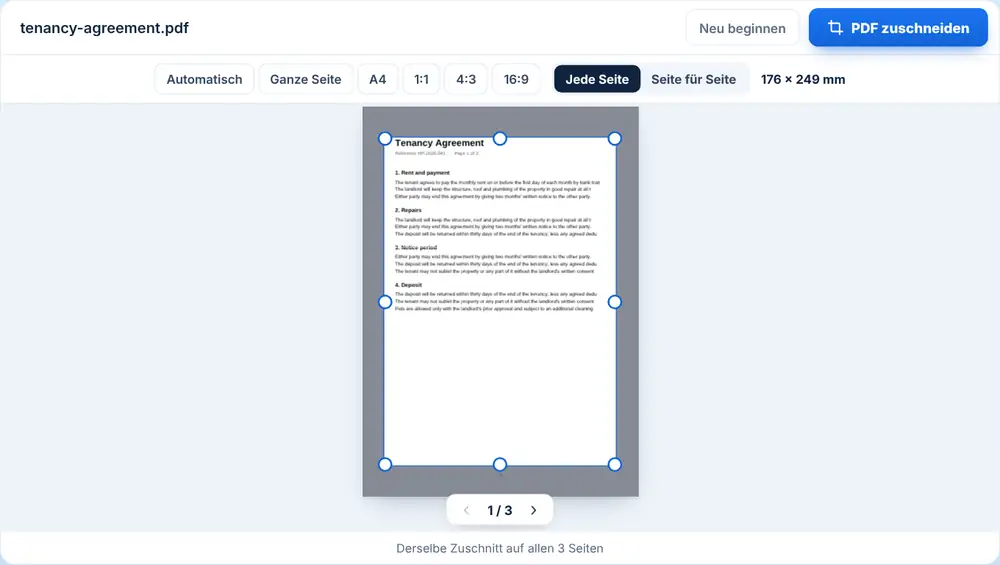
„PDF zuschneiden“ schneidet die Ränder jeder Seite eines PDFs ab – praktisch bei Scannerrändern, breiten weißen Rändern oder einer Kopfzeile, die Sie nicht auf dem Bildschirm haben möchten. Ziehen Sie auf der ersten Seite den Bereich auf, der bleiben soll, und derselbe Zuschnitt gilt für das ganze Dokument.
PDF zuschneiden – so geht’s
Ziehen Sie Ihr PDF auf die Seite oder wählen Sie es aus Google Drive, Dropbox oder OneDrive aus. Die erste Seite erscheint mit einem Zuschneiderahmen. Ziehen Sie Kanten und Ecken, um den Bereich einzurahmen, den Sie behalten möchten, oder nutzen Sie die Vorgaben: „Ganze Seite“, 1:1, 4:3, 3:4 oder 16:9. Klicken Sie auf die Schaltfläche zum Zuschneiden. Laden Sie das zugeschnittene PDF herunter, benennen Sie es um, senden Sie es per WhatsApp oder arbeiten Sie mit einem anderen Tool weiter.
Wann ist „PDF zuschneiden“ sinnvoll?
Eine Buchhaltungsassistentin schneidet den grauen Scannerrand von einem Stapel Belege ab. Ein Lehrer schneidet einen Lehrbuchscan so zu, dass die Seite den Tablet-Bildschirm ausfüllt. Eine Designerin entfernt Schnittmarken und Beschnittzugabe der Druckerei von einem Proof, bevor sie ihn dem Kunden zur Abstimmung schickt.
Was das Zuschneiden verändert
Beim Zuschneiden wird der sichtbare Bereich jeder Seite festgelegt. Auf allen Seiten werden dieselben Ränder abgeschnitten, daher funktioniert es am besten, wenn die Seiten ein gemeinsames Layout haben. Inhalte außerhalb des Zuschnitts werden ausgeblendet, nicht gelöscht – wenn Sie Informationen vor dem Teilen entfernen möchten, nutzen Sie stattdessen „PDF schwärzen“.
Häufige Fragen
- Was macht „PDF zuschneiden“?
- Das Tool schneidet die von Ihnen festgelegten Ränder an jeder Seite ab, sodass nur der Bereich innerhalb Ihres Rahmens zu sehen ist.
- Löscht das Zuschneiden, was außerhalb liegt?
- Nein. Der Bereich wird nur ausgeblendet. Um Inhalte vor dem Teilen endgültig zu entfernen, nutzen Sie „PDF schwärzen“.
- Kann ich alle Seiten gleich zuschneiden?
- Ja. Der Rahmen, den Sie auf der ersten Seite ziehen, legt die Ränder fest, und diese werden auf jeder Seite abgeschnitten.
- Gibt es vorgegebene Formate zum Zuschneiden?
- Ja: „Ganze Seite“ zum Zurücksetzen sowie Rahmen in 1:1, 4:3, 3:4 und 16:9, mittig auf der Seite.
- Kann ich nur eine einzelne Seite zuschneiden?
- „PDF zuschneiden“ wirkt auf jede Seite. Für eine einzelne Seite holen Sie diese zuerst mit „PDF-Seiten extrahieren“ heraus, schneiden sie zu und fügen sie dann wieder ein.
- Lässt sich der Text danach noch markieren?
- Ja. Das Zuschneiden ändert nur, was angezeigt wird, nicht den Text selbst – er bleibt markierbar und durchsuchbar.