PDF bijsnijden – gratis online
Snijd een PDF online bij om marges weg te halen of op het belangrijke deel te focussen.
of laat het hier ergens los
Meerdere bestanden · tot 260 MB per bestand · na verwerking verwijderd
Sleep je bestand hierheen
of
Bestand kiezen- Zie de hele pagina tijdens het bijsnijden
- Snijdt lege marges automatisch weg
- Eén pagina of alle pagina's
- Tot 260 MB
Veilig verwerkt via HTTPS op onze servers en daarna verwijderd.
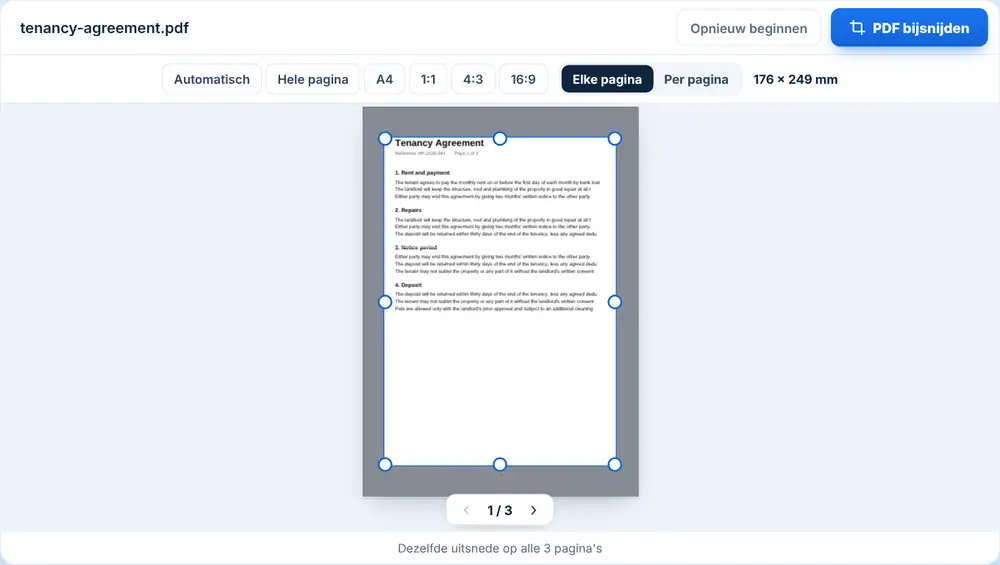
Met PDF bijsnijden haal je de marges van elke pagina van een PDF weg. Handig bij scannerranden, brede witte randen of een koptekst die je niet op je scherm wilt. Teken op de eerste pagina het gebied dat je wilt houden, en dezelfde uitsnede wordt overal toegepast.
Zo snijd je een PDF bij
Sleep je PDF naar de pagina of kies hem in Google Drive, Dropbox of OneDrive. De eerste pagina verschijnt met een bijsnijkader. Sleep de randen en hoeken om te kaderen wat je wilt houden, of gebruik de voorinstellingen: ‘Hele pagina’, 1:1, 4:3, 3:4 of 16:9. Klik op de knop om bij te snijden. Download de bijgesneden PDF, hernoem hem, verstuur hem via WhatsApp of ga verder met een andere tool.
Wanneer gebruik je PDF bijsnijden?
Een administratief medewerker haalt de grijze scannerrand van een stapel bonnetjes af. Een leerkracht snijdt een scan uit een lesboek bij, zodat de pagina het scherm van een tablet vult. Een ontwerper haalt de snijtekens en de afloop van de drukker van een proef af voordat hij die ter beoordeling naar een klant stuurt.
Wat bijsnijden verandert
Bijsnijden bepaalt het zichtbare gebied van elke pagina. Van elke pagina worden dezelfde marges afgehaald, dus het werkt het best als de pagina's dezelfde opmaak hebben. Inhoud buiten de uitsnede wordt verborgen, niet gewist. Wil je informatie verwijderen voordat je deelt, gebruik dan PDF zwartlakken.
Veelgestelde vragen
- Wat doet PDF bijsnijden?
- Het haalt de marges die je instelt van elke kant van elke pagina af, zodat alleen het gebied binnen je kader zichtbaar is.
- Verwijdert PDF bijsnijden wat buiten de uitsnede valt?
- Nee. Dat gebied wordt verborgen. Wil je inhoud definitief verwijderen voordat je deelt, gebruik dan PDF zwartlakken.
- Kan ik alle pagina's op dezelfde manier bijsnijden?
- Ja. Het kader dat je op de eerste pagina tekent, bepaalt de marges, en die marges worden van elke pagina afgehaald.
- Zijn er vaste vormen voor het bijsnijden?
- Ja: ‘Hele pagina’ om terug te zetten, plus kaders van 1:1, 4:3, 3:4 en 16:9, gecentreerd op de pagina.
- Kan ik maar één pagina bijsnijden?
- PDF bijsnijden geldt voor elke pagina. Voor één pagina gebruik je eerst PDF-pagina's extraheren, snijd je die bij en voeg je hem daarna weer samen.
- Blijft de tekst selecteerbaar?
- Ja. Bijsnijden verandert wat er getoond wordt, niet de tekst zelf, dus die blijft selecteerbaar en doorzoekbaar.