PDF naar PowerPoint – PDF naar PPT
Zet PDF om naar PowerPoint en krijg bewerkbare PPT-dia's om te presenteren.
of laat het hier ergens los
Meerdere bestanden · tot 260 MB per bestand · na verwerking verwijderd
Sleep je bestanden hierheen
of
Bestanden kiezen- Meerdere PDF's tegelijk
- Gescande PDF's herkend, eerst OCR
- Andere formaten met één klik
- Tot 260 MB per bestand
Veilig verwerkt via HTTPS. Bestanden worden na verwerking verwijderd.
Met PDF naar PowerPoint maak je van de pagina's van een PDF dia's in een bewerkbaar PowerPoint-bestand (PPTX). Een consultant kan zo de pitch van vorig jaar hergebruiken die alleen nog als PDF bestaat, en een docent kan dia's aanpassen die een collega als PDF-hand-out deelde.
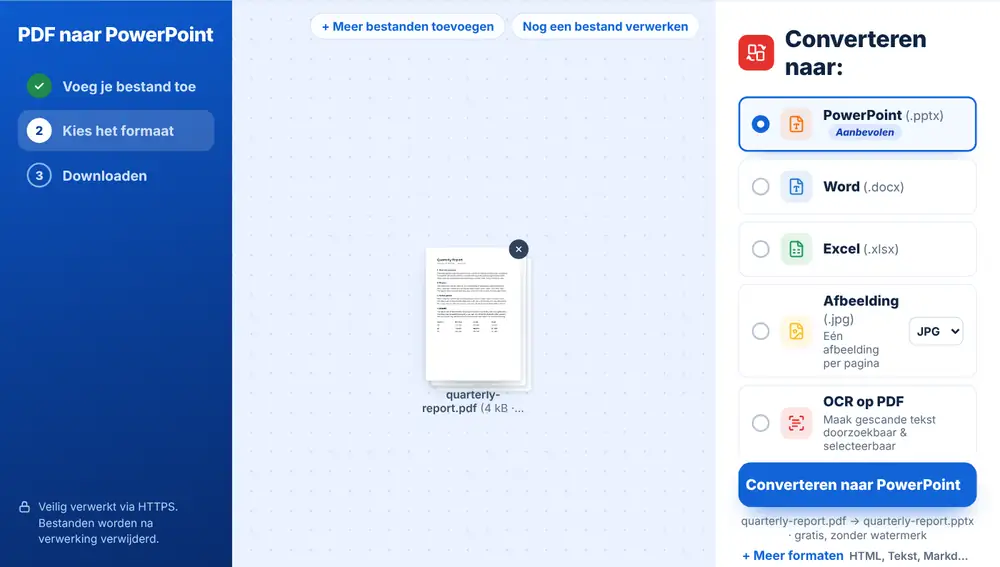
Zo zet je een PDF om naar PowerPoint
Voeg je PDF toe vanaf je apparaat, Google Drive, Dropbox of OneDrive, tot 260 MB. PowerPoint (.pptx) staat bovenaan de lijst ‘Converteren naar’. Klik erop en download de .pptx, die de bestandsnaam van je PDF houdt. Open hem in PowerPoint, Keynote of Google Presentaties en ga aan de slag.
Wanneer PDF naar PowerPoint je werk bespaart
Een presentatie met de hand namaken vanuit een PDF betekent elke titel en elk opsommingsteken opnieuw typen en elk kader opnieuw tekenen. Door om te zetten krijg je dia's met bewerkbare tekst, zodat je de cijfers kunt bijwerken, het logo kunt vervangen of een dia naar je eigen sjabloon kunt verplaatsen.
Het werkt ook voor PDF's die nooit dia's waren. Een samenvatting van één pagina of een grafiek uit een rapport kan een dia worden voor het volgende teamoverleg.
Zo krijg je een goed resultaat
Presentaties die uit PowerPoint of Keynote zijn geëxporteerd, worden het best omgezet, omdat hun tekst echt is. Een gescande hand-out is alleen een afbeelding: de converter markeert hem als scan en stelt voor om eerst OCR op PDF te gebruiken. Anders bevatten de dia's afbeeldingen in plaats van bewerkbare tekst.
Bekijk na het omzetten de dia's met grafieken, overlappende vormen of ongebruikelijke lettertypen. Ontbreekt een lettertype op je computer, dan vervangt PowerPoint het door een ander, waardoor regeleinden een beetje kunnen verschuiven.
PDF naar PowerPoint gebruiken op iPhone, Android, Mac of Windows
PDF naar PowerPoint werkt in je webbrowser, dus je hoeft niets te installeren. Open de pagina op een iPhone of iPad in Safari of Chrome en kies je bestand uit de app Bestanden of iCloud Drive; op Android kies je het uit Bestanden of Google Drive. Op een Mac of Windows-pc sleep je het bestand naar de pagina. Het resultaat wordt gedownload zoals elk ander bestand: op de iPhone komt het in Downloads in de app Bestanden.
Veelgestelde vragen
- Wat maakt PDF naar PowerPoint?
- Een .pptx-bestand met één dia per PDF-pagina, dat opent in Microsoft PowerPoint, Keynote, Google Presentaties en LibreOffice Impress.
- Kan ik de tekst bewerken na het omzetten van PDF naar PowerPoint?
- Ja, als de PDF echte tekst bevat. Titels en opsommingstekens komen binnen als tekst die je kunt aanpassen.
- Werkt het bij gescande dia's?
- Gebruik eerst OCR op PDF. De scan wordt gemarkeerd zodra je hem toevoegt, en de OCR-optie schuift naar de bovenkant van de lijst.
- Kan ik meerdere PDF's tegelijk omzetten naar PPTX?
- Ja. Voeg elke PDF-presentatie toe die je wilt hergebruiken; elk wordt een aparte .pptx.
- Waarom zien sommige dia's er iets anders uit?
- Lettertypen die niet op je computer staan en complexe gelaagde afbeeldingen zijn de gebruikelijke oorzaken. Vervang het lettertype in PowerPoint en de opmaak valt meestal weer op zijn plek.
- Kan ik van PowerPoint weer terug naar PDF?
- Ja. Als de presentatie is bewerkt, zet PowerPoint naar PDF hem weer om naar een PDF met één dia per pagina.