PDF से PowerPoint – PDF से पावर प्वाइंट
PDF को PowerPoint में कन्वर्ट करें और प्रेज़ेंटेशन के लिए एडिट करने योग्य स्लाइड पाएँ।
या इसे यहाँ कहीं भी छोड़ दें
कई फ़ाइलें · हर फ़ाइल 260 MB तक · प्रोसेसिंग के बाद हटा दी जाती हैं
अपनी फ़ाइलें यहाँ छोड़ें
या
फ़ाइलें चुनें- एक साथ कई PDF
- स्कैन की गई PDF पहचानी जाती हैं, पहले OCR
- दूसरे फ़ॉर्मैट बस एक क्लिक पर
- प्रति फ़ाइल 260 MB तक
HTTPS पर सुरक्षित प्रोसेसिंग। प्रोसेसिंग के बाद फ़ाइलें हटा दी जाती हैं।
PDF से PowerPoint (PDF to PPT) टूल PDF के पेजों को एडिट की जा सकने वाली PowerPoint फ़ाइल (PPTX) की स्लाइड में बदलता है। एक कंसल्टेंट पिछले साल की पिच डेक दोबारा इस्तेमाल कर सकता है जो अब सिर्फ़ PDF में बची है, और एक लेक्चरर उन स्लाइड को अपने हिसाब से बदल सकता है जो किसी सहकर्मी ने PDF हैंडआउट के रूप में शेयर की थीं।
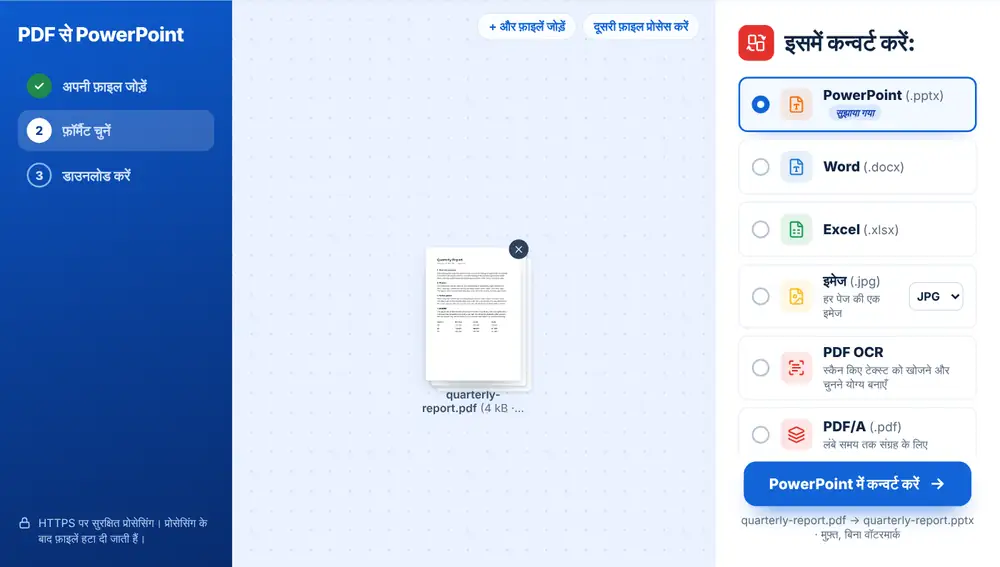
PDF को PowerPoint में कैसे बदलें
अपनी PDF अपने डिवाइस, Google Drive, Dropbox या OneDrive से जोड़ें, 260 MB तक। ‘इसमें कन्वर्ट करें’ सूची में सबसे ऊपर PowerPoint (.pptx) है। उस पर क्लिक करें और .pptx डाउनलोड करें, जिसमें आपकी PDF का फ़ाइल नाम रहता है। इसे PowerPoint, Keynote या Google Slides में खोलें और एडिट करना शुरू करें।
PDF से PowerPoint कब मेहनत बचाता है
PDF से हाथ से डेक दोबारा बनाने का मतलब है हर शीर्षक और बुलेट पॉइंट फिर से टाइप करना और हर बॉक्स फिर से बनाना। कन्वर्ट करने पर आपको एडिट किए जा सकने वाले टेक्स्ट वाली स्लाइड मिलती हैं, ताकि आप आँकड़े अपडेट कर सकें, लोगो बदल सकें या किसी स्लाइड को अपने टेम्पलेट में ले जा सकें।
यह उन PDF के साथ भी काम आता है जो कभी स्लाइड थीं ही नहीं। एक पेज का सारांश या किसी रिपोर्ट का चार्ट अगली टीम मीटिंग की स्लाइड बन सकता है।
PDF से PowerPoint का अच्छा नतीजा कैसे पाएँ
PowerPoint या Keynote से एक्सपोर्ट की गई डेक सबसे अच्छी तरह बदलती हैं, क्योंकि उनका टेक्स्ट असली होता है। स्कैन किया हुआ हैंडआउट सिर्फ़ एक तस्वीर है: कन्वर्टर उसे स्कैन के रूप में चिह्नित करता है और पहले PDF OCR का सुझाव देता है, वरना स्लाइड में एडिट किए जा सकने वाले टेक्स्ट के बजाय इमेज होंगी।
कन्वर्ट करने के बाद चार्ट, एक-दूसरे पर चढ़ी आकृतियों या असामान्य फ़ॉन्ट वाली स्लाइड देख लें। अगर आपके कंप्यूटर में कोई फ़ॉन्ट नहीं है, तो PowerPoint उसकी जगह दूसरा फ़ॉन्ट लगा देता है, जिससे लाइनें थोड़ी आगे-पीछे टूट सकती हैं।
iPhone, Android, Mac या Windows पर ‘PDF से PowerPoint’ टूल का इस्तेमाल
PDF से PowerPoint आपके वेब ब्राउज़र में चलता है, इसलिए कुछ भी इंस्टॉल नहीं करना पड़ता। iPhone या iPad पर पेज को Safari या Chrome में खोलें और फ़ाइल Files ऐप या iCloud Drive से चुनें; Android पर उसे Files या Google Drive से चुनें। Mac या Windows PC पर फ़ाइल को पेज पर खींचकर छोड़ दें। नतीजा किसी भी दूसरी फ़ाइल की तरह डाउनलोड होता है: iPhone पर यह Files ऐप के Downloads फ़ोल्डर में जाता है।
अक्सर पूछे जाने वाले सवाल
- PDF से PowerPoint क्या बनाता है?
- एक .pptx फ़ाइल, जिसमें PDF के हर पेज के लिए एक स्लाइड होती है। यह फ़ाइल Microsoft PowerPoint, Keynote, Google Slides और LibreOffice Impress में आसानी से खुल जाती है।
- क्या PDF को PowerPoint में बदलने के बाद मैं टेक्स्ट एडिट कर सकता हूँ?
- हाँ, जब PDF में असली टेक्स्ट हो। शीर्षक और बुलेट पॉइंट ऐसे टेक्स्ट के रूप में आते हैं जिसे आप बदल सकते हैं।
- क्या यह स्कैन की हुई स्लाइड पर काम करता है?
- पहले PDF OCR चलाएँ। जोड़ते ही स्कैन की पहचान हो जाती है, और OCR का विकल्प सूची में सबसे ऊपर आ जाता है।
- क्या मैं एक साथ कई PDF को PPTX में बदल सकता हूँ?
- हाँ। हर वह PDF डेक जोड़ें जिसे आप दोबारा इस्तेमाल करना चाहते हैं; हर एक अलग .pptx बन जाती है।
- कुछ स्लाइड थोड़ी अलग क्यों दिखती हैं?
- आमतौर पर इसकी वजह ऐसे फ़ॉन्ट होते हैं जो आपके कंप्यूटर में इंस्टॉल नहीं हैं, और कई परतों वाले जटिल ग्राफ़िक्स। PowerPoint में फ़ॉन्ट बदलें और लेआउट आमतौर पर ठीक हो जाता है।
- क्या मैं PowerPoint से वापस PDF बना सकता हूँ?
- हाँ। डेक एडिट हो जाने के बाद PowerPoint से PDF उसे फिर से PDF में बदल देता है, हर पेज पर एक स्लाइड।