PDFをPowerPointに変換 – 無料オンラインツール
PDFをPowerPointに変換し、発表用の編集可能なPPTスライドを取得。
またはこのエリアのどこにでもドロップ
複数ファイル対応 · 1ファイル260 MBまで · 処理後に削除
ここにファイルをドロップ
または
ファイルを選択- 複数のPDFを一度に
- スキャンPDFを検出し、先にOCR
- 他の形式もワンクリック
- 1ファイル260 MBまで
HTTPSで安全に処理。処理後にファイルは削除されます。
PDFをPowerPointに変換は、PDFの各ページを、編集できるPowerPointファイル(PPTX)のスライドに変換します。PDFしか残っていない昨年の提案資料をコンサルタントが再利用したり、同僚がPDFの配布資料として共有したスライドを講師が手直ししたりするのに使えます。
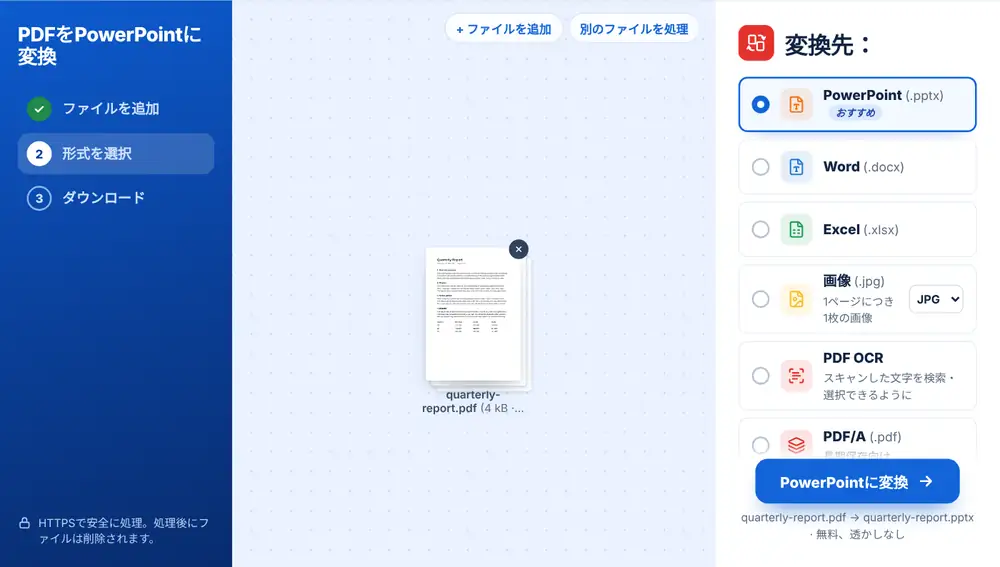
PDFをPowerPointに変換する方法
デバイス、Google Drive、Dropbox、OneDriveからPDFを追加します(260 MBまで)。「変換先:」の一覧のいちばん上にPowerPoint(.pptx)があります。クリックして、PDFと同じファイル名の .pptx をダウンロードしてください。PowerPoint、Keynote、Googleスライドで開けば、すぐに編集を始められます。
PDFをPowerPointに変換すると手間が省ける場面
PDFからスライド資料を手作業で作り直すとなると、タイトルや箇条書きをすべて打ち直し、図形も一つひとつ描き直すことになります。変換すれば文字を編集できるスライドが手に入るので、数値の更新、ロゴの差し替え、自分のテンプレートへのスライドの移動ができます。
もともとスライドではなかったPDFにも役立ちます。1ページの概要や報告書のグラフを、次のチーム会議用のスライドにできます。
PDFをきれいにPowerPointに変換するコツ
PowerPointやKeynoteから書き出した資料は、文字が実際のテキストなので最もきれいに変換されます。スキャンした配布資料はただの画像です。変換ツールがスキャンだと表示して先にPDF OCRを使うよう案内しますが、そうしないとスライドには編集できる文字ではなく画像が入ります。
変換後は、グラフや重なった図形、珍しいフォントを使ったスライドを確認しましょう。パソコンにないフォントがあると、PowerPointは別のフォントで代用するため、改行位置が少しずれることがあります。
iPhone・Android・Mac・Windowsで「PDFをPowerPointに変換」を使う
「PDFをPowerPointに変換」はブラウザ上で動くため、何もインストールする必要はありません。iPhoneやiPadではSafariまたはChromeでページを開き、「ファイル」アプリやiCloud Driveからファイルを選びます。Androidでは「Files」またはGoogleドライブから選びます。MacやWindowsパソコンでは、ファイルをページにドラッグするだけです。結果はほかのファイルと同じようにダウンロードされ、iPhoneでは「ファイル」アプリのダウンロードフォルダに保存されます。
よくある質問
- PDFをPowerPointに変換すると何ができますか?
- PDFの1ページにつき1枚のスライドが入った .pptx ファイルが作られます。Microsoft PowerPoint、Keynote、Googleスライド、LibreOffice Impressで開けます。
- 変換後に文字を編集できますか?
- PDFに実際の文字が含まれていれば、はい。タイトルや箇条書きは、変更できるテキストとして変換されます。
- スキャンしたスライドにも使えますか?
- 先にPDF OCRを実行してください。追加した時点でスキャンであることが表示され、OCRの選択肢が一覧のいちばん上に移動します。
- 複数のPDFを一度にPPTXに変換できますか?
- はい。再利用したいPDFの資料をすべて追加すれば、それぞれが別々の .pptx になります。
- 一部のスライドの見た目が少し変わるのはなぜですか?
- 主な原因は、パソコンにインストールされていないフォントと、複雑に重なったグラフィックです。PowerPointでフォントを差し替えれば、たいていレイアウトは落ち着きます。
- PowerPointで編集したあと、PDFに戻すことはできますか?
- はい。資料を編集し終えたら、PowerPointをPDFに変換で、1ページにつき1スライドのPDFに戻せます。