PDF 轉 PowerPoint – PDF轉換至PowerPoint
將 PDF 轉為 PowerPoint,取得可編輯的簡報投影片。
或拖放到這裡任意位置
支援多個檔案 · 每個最大 260 MB · 處理後刪除
將檔案拖放到此處
或
選擇檔案- 一次處理多個 PDF
- 自動偵測掃描 PDF,建議先 OCR
- 其他格式一鍵轉換
- 每個檔案最大 260 MB
透過 HTTPS 安全處理。檔案於處理後刪除。
PDF 轉 PowerPoint 能把 PDF 的頁面轉成可編輯的 PowerPoint 檔案(PPTX)中的投影片。顧問可以重新利用去年只剩 PDF 版本的提案簡報,講師也能修改同事以 PDF 講義分享的投影片。
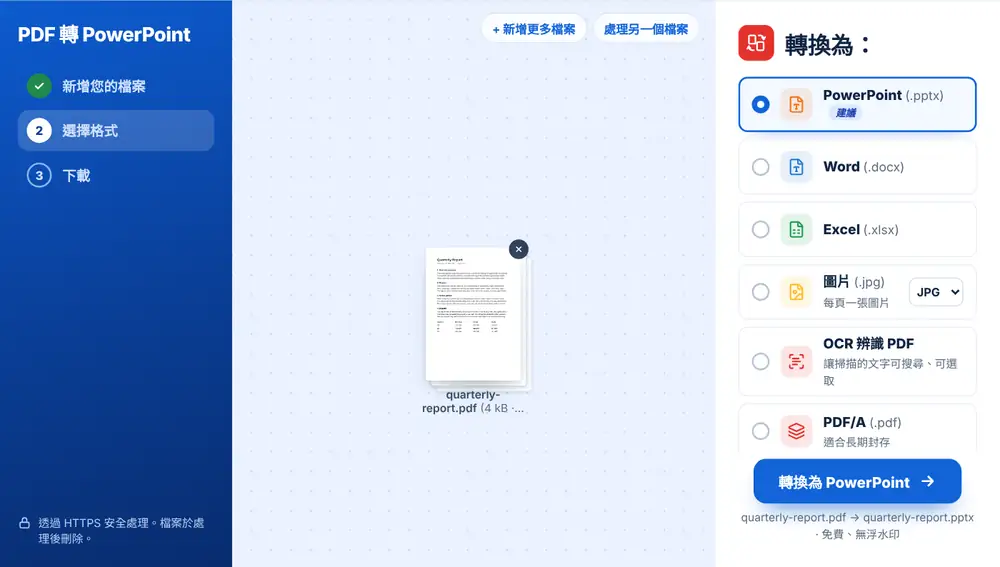
如何將 PDF 轉成 PowerPoint
從您的裝置、Google Drive、Dropbox 或 OneDrive 加入 PDF,最大 260 MB。PowerPoint (.pptx) 位於「轉換為:」清單的最上方。按一下並下載 .pptx 檔,檔名會與 PDF 相同。在 PowerPoint、Keynote 或 Google 簡報中開啟,就能開始編輯。
PDF 轉 PowerPoint 能省下哪些功夫
從 PDF 手動重建簡報,代表每個標題和項目符號都要重新輸入,每個方框都要重新繪製。轉換後您會得到文字可編輯的投影片,可以更新數字、更換標誌,或把投影片移到自己的範本中。
對原本就不是投影片的 PDF 也很有幫助。一頁的摘要或報告中的圖表,都可以變成下次團隊會議用的投影片。
讓 PDF 轉 PowerPoint 效果更好
從 PowerPoint 或 Keynote 匯出的簡報轉換效果最好,因為裡面的文字是真實文字。掃描的講義只是圖片:轉換器會把它標示為掃描檔,並建議先使用 「OCR 辨識 PDF」,否則投影片中只會有圖片,而不是可編輯的文字。
轉換後,請檢查含有圖表、重疊形狀或特殊字型的投影片。如果您的電腦上缺少某個字型,PowerPoint 會以其他字型替代,換行位置可能會稍微改變。
在 iPhone、Android、Mac 或 Windows 上使用「PDF 轉 PowerPoint」
PDF 轉 PowerPoint在瀏覽器中執行,無需安裝任何軟體。在 iPhone 或 iPad 上,用 Safari 或 Chrome 開啟頁面,從「檔案」App 或 iCloud 雲碟選擇檔案;在 Android 上,從「檔案」或 Google 雲端硬碟選擇。在 Mac 或 Windows 電腦上,把檔案拖到頁面上即可。結果會像其他檔案一樣下載:在 iPhone 上儲存在「檔案」App 的「下載」資料夾中。
常見問題
- PDF 轉 PowerPoint 會產生什麼檔案?
- 一個 .pptx 檔,PDF 的每一頁對應一張投影片,可以用 Microsoft PowerPoint、Keynote、Google 簡報和 LibreOffice Impress 開啟。
- PDF 轉成 PowerPoint 後可以編輯文字嗎?
- 可以,前提是 PDF 中含有真實文字。標題和項目符號都會轉成可以修改的文字。
- 可以處理掃描的投影片嗎?
- 請先執行 「OCR 辨識 PDF」。加入掃描檔時會被標示出來,OCR 選項也會移到清單最上方。
- 可以一次把多個 PDF 轉成 PPTX 嗎?
- 可以。加入所有想重新利用的 PDF 簡報,每個都會轉成獨立的 .pptx 檔。
- 為什麼有些投影片看起來有點不一樣?
- 常見原因是電腦上沒有安裝的字型,以及複雜的多層圖形。在 PowerPoint 中更換字型後,版面通常就會恢復正常。
- 可以再從 PowerPoint 轉回 PDF 嗎?
- 可以。編輯好簡報後,用「PowerPoint 轉 PDF」就能再轉回每頁一張投影片的 PDF。