PDF in PowerPoint – PDF in PPT
PDF in PowerPoint umwandeln und bearbeitbare PPT-Folien zum Präsentieren erhalten.
oder einfach irgendwo hier ablegen
Mehrere Dateien · bis zu 260 MB pro Datei · nach der Verarbeitung gelöscht
Dateien hier ablegen
oder
Dateien auswählen- Mehrere PDFs auf einmal
- Erkennt gescannte PDFs – zuerst OCR
- Andere Formate nur einen Klick entfernt
- Bis zu 260 MB pro Datei
Sicher über HTTPS verarbeitet. Dateien werden nach der Verarbeitung gelöscht.
„PDF in PowerPoint“ verwandelt die Seiten eines PDFs in Folien einer bearbeitbaren PowerPoint-Datei (PPTX). Eine Beraterin kann so die Pitch-Präsentation vom letzten Jahr wiederverwenden, die nur noch als PDF existiert, und ein Dozent kann Folien anpassen, die ein Kollege als PDF-Handout geteilt hat.
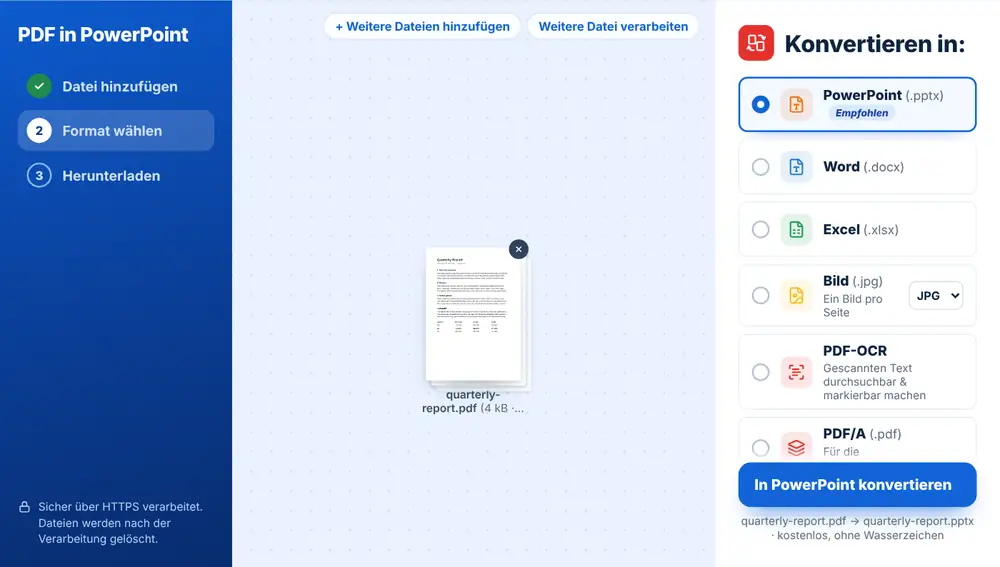
PDF in PowerPoint umwandeln – so geht’s
Fügen Sie Ihr PDF von Ihrem Gerät, aus Google Drive, Dropbox oder OneDrive hinzu, bis zu 260 MB. PowerPoint (.pptx) steht ganz oben in der Liste „Konvertieren in“. Klicken Sie darauf und laden Sie die .pptx-Datei herunter, die den Dateinamen Ihres PDFs behält. Öffnen Sie sie in PowerPoint, Keynote oder Google Präsentationen und legen Sie los.
Wann „PDF in PowerPoint“ Arbeit spart
Eine Präsentation aus einem PDF von Hand nachzubauen, heißt: jeden Titel und jeden Aufzählungspunkt neu tippen und jedes Kästchen neu zeichnen. Durch die Umwandlung erhalten Sie Folien mit bearbeitbarem Text – so können Sie Zahlen aktualisieren, das Logo austauschen oder eine Folie in Ihre eigene Vorlage übernehmen.
Das hilft auch bei PDFs, die nie Folien waren. Eine einseitige Zusammenfassung oder ein Diagramm aus einem Bericht wird so zur Folie für die nächste Teambesprechung.
So gelingt die Umwandlung von PDF in PowerPoint
Aus PowerPoint oder Keynote exportierte Präsentationen lassen sich am besten umwandeln, weil ihr Text echt ist. Ein gescanntes Handout ist nur ein Bild: Der Konverter erkennt es als Scan und schlägt zuerst „PDF-OCR“ vor – sonst enthalten die Folien Bilder statt bearbeitbaren Text.
Sehen Sie sich nach der Umwandlung Folien mit Diagrammen, überlappenden Formen oder ungewöhnlichen Schriftarten an. Fehlt eine Schriftart auf Ihrem Computer, ersetzt PowerPoint sie durch eine andere, wodurch sich Zeilenumbrüche leicht verschieben können.
„PDF in PowerPoint“ auf iPhone, Android, Mac oder Windows nutzen
„PDF in PowerPoint“ läuft in Ihrem Webbrowser, Sie müssen also nichts installieren. Öffnen Sie die Seite auf einem iPhone oder iPad in Safari oder Chrome und wählen Sie die Datei aus der App „Dateien“ oder iCloud Drive; auf Android wählen Sie sie aus „Dateien“ oder Google Drive. Auf einem Mac oder Windows-PC ziehen Sie die Datei einfach auf die Seite. Das Ergebnis wird wie jede andere Datei heruntergeladen: Auf dem iPhone landet es in der App „Dateien“ unter „Downloads“.
Häufige Fragen
- Was erstellt „PDF in PowerPoint“?
- Eine .pptx-Datei mit einer Folie pro PDF-Seite, die sich in Microsoft PowerPoint, Keynote, Google Präsentationen und LibreOffice Impress öffnen lässt.
- Kann ich den Text nach der Umwandlung bearbeiten?
- Ja, wenn das PDF echten Text enthält. Titel und Aufzählungspunkte werden als Text übernommen, den Sie ändern können.
- Funktioniert das auch mit gescannten Folien?
- Führen Sie zuerst „PDF-OCR“ aus. Der Scan wird beim Hinzufügen erkannt, und die OCR-Option rückt an die Spitze der Liste.
- Kann ich mehrere PDFs gleichzeitig in PPTX umwandeln?
- Ja. Fügen Sie alle PDF-Präsentationen hinzu, die Sie wiederverwenden möchten – jede wird zu einer eigenen .pptx-Datei.
- Warum sehen manche Folien etwas anders aus?
- Meist liegt es an Schriftarten, die auf Ihrem Computer nicht installiert sind, oder an komplexen, mehrschichtigen Grafiken. Tauschen Sie die Schriftart in PowerPoint aus, dann passt sich das Layout normalerweise wieder an.
- Kann ich von PowerPoint wieder zurück in PDF?
- Ja. Wenn die Präsentation fertig bearbeitet ist, macht „PowerPoint in PDF“ daraus wieder ein PDF mit einer Folie pro Seite.