PDF sa PowerPoint – online at libre
I-convert ang PDF sa PowerPoint at makakuha ng nae-edit na PPT slides para i-present.
o i-drop ito kahit saan dito
Maraming file · hanggang 260 MB bawat isa · binubura pagkatapos iproseso
I-drop ang iyong mga file dito
o
Pumili ng mga file- Maraming PDF nang sabay
- Natutukoy ang na-scan na PDF, inuuna ang OCR
- Ibang format, isang click lang
- Hanggang 260 MB bawat file
Ligtas na pinoproseso sa HTTPS. Binubura ang mga file pagkatapos iproseso.
Ginagawang mga slide sa isang nae-edit na PowerPoint file (PPTX) ng PDF sa PowerPoint (PDF to PPT) ang mga pahina ng isang PDF. Magagamit ulit ng consultant ang pitch deck noong nakaraang taon na PDF na lang ang natitira, at maiaangkop ng lecturer ang mga slide na ibinahagi ng kasamahan bilang PDF handout.
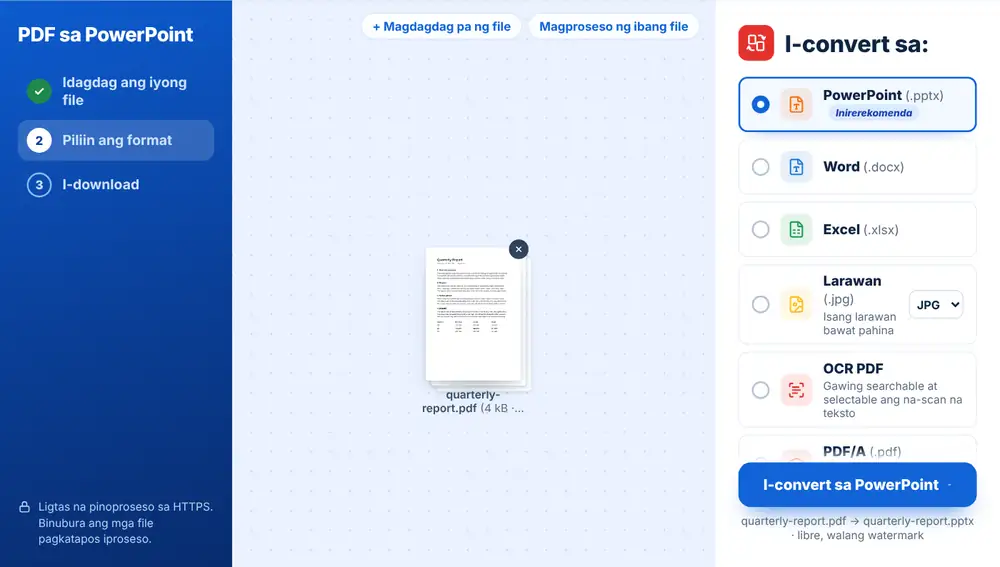
Paano i-convert ang PDF sa PowerPoint
Idagdag ang iyong PDF mula sa iyong device, Google Drive, Dropbox o OneDrive, hanggang 260 MB. Nasa itaas ng listahang I-convert sa ang PowerPoint (.pptx). I-click ito at i-download ang .pptx, na may parehong pangalan ng iyong PDF. Buksan ito sa PowerPoint, Keynote o Google Slides at magsimulang mag-edit.
Kailan nakakatipid ng trabaho ang PDF sa PowerPoint
Kapag mano-manong binuo ulit ang deck mula sa PDF, kailangang i-type ulit ang bawat pamagat at bullet point at iguhit ulit ang bawat kahon. Sa pag-convert, makakakuha ka ng mga slide na may nae-edit na teksto, kaya maa-update mo ang mga numero, mapapalitan ang logo o mailipat ang isang slide sa sarili mong template.
Nakakatulong din ito sa mga PDF na hindi kailanman naging slide. Puwedeng maging slide para sa susunod na team meeting ang isang-pahinang buod o isang chart mula sa ulat.
Paano makakuha ng magandang resulta sa PDF sa PowerPoint
Pinakamaganda ang conversion ng mga deck na na-export mula sa PowerPoint o Keynote, dahil totoong teksto ang laman nito. Larawan lang ang na-scan na handout: mamarkahan ito ng converter bilang scan at imumungkahing mag-OCR PDF muna, kung hindi ay mga larawan ang laman ng mga slide sa halip na nae-edit na teksto.
Pagkatapos mag-convert, silipin ang mga slide na may chart, nagpapatong-patong na hugis o hindi karaniwang font. Kung walang font sa iyong computer, ibang font ang ipapalit ng PowerPoint, na maaaring bahagyang maglipat ng mga putol ng linya.
Paano gamitin ang “PDF sa PowerPoint” sa iPhone, Android, Mac o Windows
Tumatakbo ang PDF sa PowerPoint sa iyong web browser, kaya walang kailangang i-install. Sa iPhone o iPad, buksan ang page sa Safari o Chrome at piliin ang file mula sa Files app o iCloud Drive; sa Android, piliin ito mula sa Files o Google Drive. Sa Mac o Windows PC, i-drag ang file papunta sa page. Nada-download ang resulta tulad ng ibang file: sa iPhone, napupunta ito sa Downloads ng Files app.
Mga madalas itanong
- Ano ang ginagawa ng PDF sa PowerPoint?
- Isang .pptx na file na may isang slide bawat pahina ng PDF, na nabubuksan sa Microsoft PowerPoint, Keynote, Google Slides at LibreOffice Impress.
- Mae-edit ko ba ang teksto pagkatapos i-convert ang PDF sa PowerPoint?
- Oo, kapag may totoong teksto ang PDF. Pumapasok ang mga pamagat at bullet point bilang tekstong puwede mong baguhin.
- Gumagana ba ito sa mga na-scan na slide?
- Patakbuhin muna ang OCR PDF. Mamarkahan ang scan pagdagdag mo nito, at aakyat sa itaas ng listahan ang opsyong OCR.
- Puwede bang mag-convert ng ilang PDF sa PPTX nang sabay-sabay?
- Oo. Idagdag ang bawat PDF deck na gusto mong gamitin ulit; magiging hiwalay na .pptx ang bawat isa.
- Bakit medyo iba ang hitsura ng ilang slide?
- Ang mga font na hindi naka-install sa iyong computer at mga komplikadong graphic na may patong-patong na layer ang karaniwang dahilan. Palitan ang font sa PowerPoint at kadalasang aayos na ang layout.
- Puwede bang ibalik mula PowerPoint papuntang PDF?
- Oo. Kapag na-edit na ang deck, ibabalik ito ng PowerPoint sa PDF bilang PDF na may isang slide bawat pahina.