PDF sang PowerPoint – trực tuyến miễn phí
Chuyển PDF sang PowerPoint và nhận các slide PPT có thể chỉnh sửa để trình bày.
hoặc thả vào bất kỳ đâu ở đây
Nhiều tệp · tối đa 260 MB mỗi tệp · bị xóa sau khi xử lý
Thả các tệp của bạn vào đây
hoặc
Chọn tệp- Nhiều PDF cùng lúc
- Tự phát hiện PDF quét, chạy OCR trước
- Định dạng khác chỉ một cú nhấp
- Tối đa 260 MB mỗi tệp
Xử lý an toàn qua HTTPS. Tệp được xóa sau khi xử lý.
PDF sang PowerPoint chuyển các trang PDF thành slide trong tệp PowerPoint (PPTX) chỉnh sửa được. Một chuyên viên tư vấn có thể dùng lại bộ slide chào hàng năm ngoái giờ chỉ còn bản PDF, và một giảng viên có thể chỉnh lại slide mà đồng nghiệp chia sẻ dưới dạng tài liệu PDF.
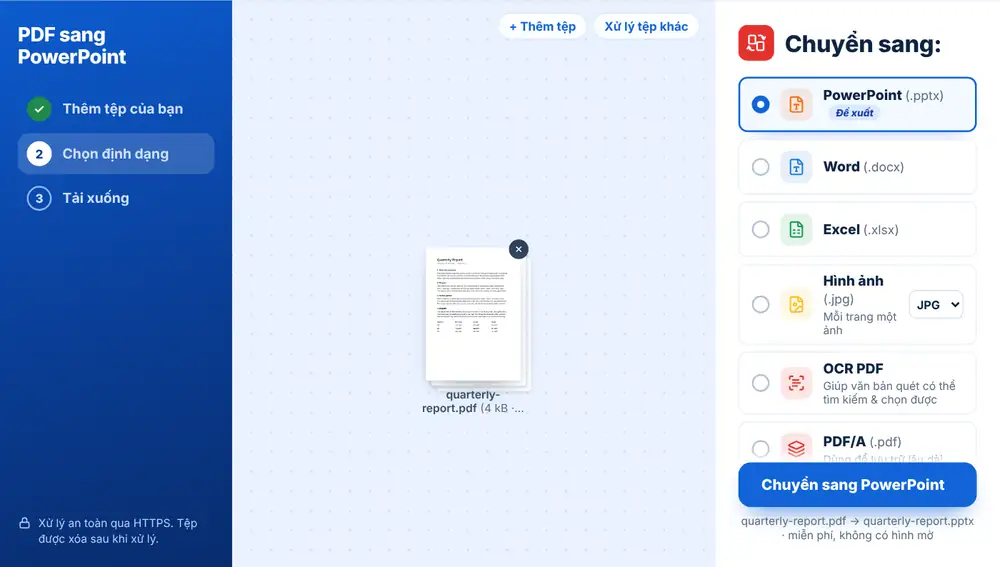
Cách chuyển PDF sang PowerPoint
Thêm tệp PDF từ thiết bị, Google Drive, Dropbox hay OneDrive, tối đa 260 MB. PowerPoint (.pptx) nằm ở đầu danh sách Chuyển sang. Nhấp vào đó và tải tệp .pptx xuống, giữ nguyên tên tệp PDF. Mở bằng PowerPoint, Keynote hoặc Google Slides và bắt đầu chỉnh sửa.
Khi nào PDF sang PowerPoint giúp tiết kiệm công sức
Dựng lại bộ slide từ PDF bằng tay nghĩa là gõ lại từng tiêu đề, từng gạch đầu dòng và vẽ lại từng khung. Chuyển đổi cho bạn các slide có văn bản chỉnh sửa được, nên bạn có thể cập nhật số liệu, thay logo hoặc chuyển slide vào mẫu của riêng mình.
Công cụ cũng hữu ích với những PDF vốn không phải là slide. Một bản tóm tắt một trang hay một biểu đồ trong báo cáo có thể trở thành slide cho buổi họp nhóm tiếp theo.
Để chuyển PDF sang PowerPoint đẹp nhất
Bộ slide xuất từ PowerPoint hoặc Keynote chuyển đổi tốt nhất, vì văn bản của chúng là văn bản thật. Tài liệu quét chỉ là hình ảnh: công cụ sẽ đánh dấu đó là bản quét và gợi ý chạy OCR PDF trước, nếu không slide sẽ chứa hình ảnh thay vì văn bản chỉnh sửa được.
Sau khi chuyển đổi, hãy xem lại các slide có biểu đồ, hình khối chồng lên nhau hoặc phông chữ lạ. Nếu máy tính của bạn thiếu một phông chữ, PowerPoint sẽ thay bằng phông khác, có thể làm chỗ xuống dòng xê dịch đôi chút.
Dùng PDF sang PowerPoint trên iPhone, Android, Mac hoặc Windows
PDF sang PowerPoint chạy ngay trong trình duyệt nên bạn không cần cài đặt gì. Trên iPhone hoặc iPad, mở trang trong Safari hoặc Chrome rồi chọn tệp từ ứng dụng Tệp hoặc iCloud Drive; trên Android, chọn từ Files hoặc Google Drive. Trên Mac hoặc máy tính Windows, kéo tệp vào trang. Kết quả được tải xuống như mọi tệp khác: trên iPhone, tệp nằm trong thư mục Tải về của ứng dụng Tệp.
Câu hỏi thường gặp
- PDF sang PowerPoint tạo ra tệp gì?
- Một tệp .pptx với mỗi trang PDF là một slide, mở được bằng Microsoft PowerPoint, Keynote, Google Slides và LibreOffice Impress.
- Có sửa được văn bản sau khi chuyển PDF sang PowerPoint không?
- Có, khi PDF chứa văn bản thật. Tiêu đề và gạch đầu dòng được giữ thành văn bản mà bạn có thể sửa.
- Có dùng được với slide đã quét không?
- Hãy chạy OCR PDF trước. Bản quét sẽ được đánh dấu khi bạn thêm vào, và tùy chọn OCR sẽ chuyển lên đầu danh sách.
- Có thể chuyển nhiều PDF sang PPTX cùng lúc không?
- Có. Thêm mọi bộ slide PDF bạn muốn dùng lại; mỗi tệp sẽ thành một tệp .pptx riêng.
- Vì sao một số slide trông hơi khác?
- Nguyên nhân thường gặp là phông chữ chưa được cài trên máy tính của bạn và đồ họa nhiều lớp phức tạp. Đổi phông chữ trong PowerPoint là bố cục thường sẽ ổn lại.
- Có thể chuyển ngược từ PowerPoint sang PDF không?
- Có. Sau khi chỉnh sửa xong, PowerPoint sang PDF sẽ chuyển bộ slide về lại PDF, mỗi slide một trang.