整理 PDF – 組織 PDF
線上整理 PDF 頁面:重新排序、旋轉及刪除,完成後即可下載。
或拖放到這裡任意位置
支援多個檔案 · 每個最大 260 MB · 處理後刪除
將檔案拖放到此處
或
選擇檔案- 檔案數量不限
- 每個檔案最大 260 MB
- 大尺寸頁面縮圖
- 拖曳調整順序
透過 HTTPS 安全處理。檔案於處理後刪除。
整理 PDF 讓您在同一個縮圖畫面中重新排序、旋轉和刪除 PDF 頁面,還能隨時加入其他檔案的頁面或空白頁。用手機掃描時第 4 頁跑到最前面,或合併後的報告中附錄排在摘要之前,都很適合用它來處理。
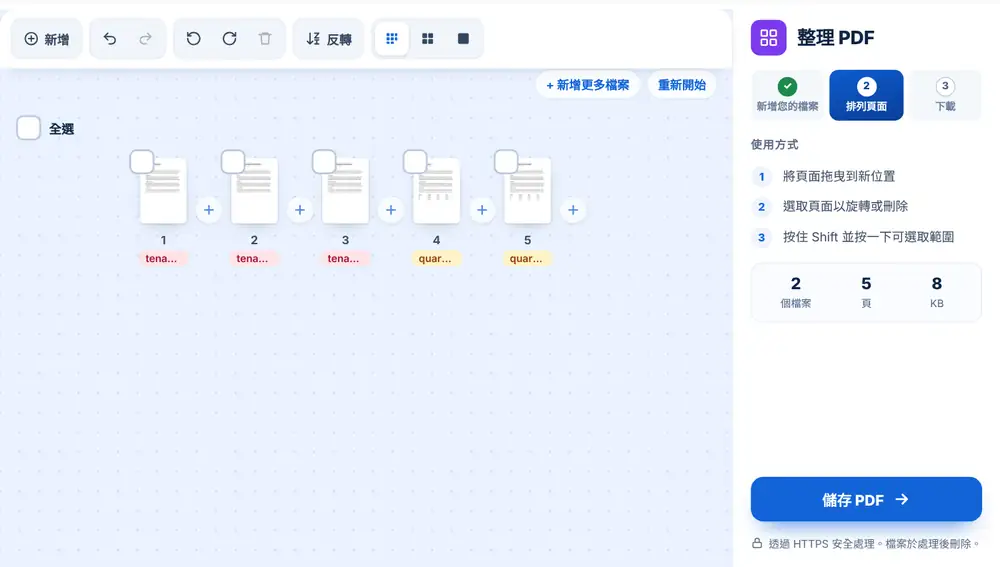
如何使用整理 PDF
從您的裝置、Google Drive、Dropbox 或 OneDrive 加入 PDF,最大 260 MB。每一頁都會以縮圖顯示。把頁面拖曳到正確位置,用旋轉按鈕把側躺的頁面轉正,並移除不需要的頁面。按下「儲存 PDF」,然後下載檔案、重新命名,或直接交給其他工具處理。
什麼時候需要整理 PDF
批次掃描是最典型的情況:頁面放反了、單面文件的空白背面、橫向的試算表躺在一旁。物業管理員掃描一疊已簽署的表單時,可以一次把這些問題全部修好。
合併之後它也同樣好用。如果您合併了幾個檔案,但順序不太對,直接在這裡開啟結果就好,不必從頭來過。您也可以在文件中間插入另一個 PDF 或圖片,或加入一頁空白頁作為分隔。
整理 PDF 的實用快捷方式
選取多個頁面即可一起移動或旋轉。「反轉」會把整個順序倒過來,可以修正從掃描器反向送入的一疊文件。縮圖有三種大小,預覽按鈕能把任一頁放大顯示。使用鍵盤時,Ctrl+A 全選、Delete 移除選取的頁面、R 旋轉、Ctrl+Z 復原上一個變更。
常見問題
- 可以在整理 PDF 中一次做好幾項修改嗎?
- 可以。在同一個工作階段中重新排序、旋轉、刪除和插入頁面,最後按一次「儲存 PDF」就能取得完成的檔案。
- 整理 PDF 會改變頁面上的內容嗎?
- 不會。它只會改變頁面的順序、方向,以及要保留哪些頁面。每一頁上的文字和圖片都會維持原樣。
- 可以加入其他檔案的頁面嗎?
- 可以。使用兩頁之間的插入按鈕,就能在該位置加入另一個 PDF 或圖片,或插入空白頁。
- 如何修正順序整個顛倒的掃描檔?
- 按下工具列中的「反轉」。最後一頁會變成第一頁,整個順序一步就翻轉過來。
- 做錯了可以復原嗎?
- 可以。工具列中有「復原」和「重做」,鍵盤上也可以使用 Ctrl+Z 和 Ctrl+Shift+Z。
- 整理後的檔案叫什麼名字?
- 它會保留原始檔名並加上 -organized,您也可以在下載前於結果畫面上重新命名。