JPG 轉 PDF – 免費線上
線上免費將 JPG 轉為 PDF:依您選擇的順序將照片合成一個 PDF。
或拖放到這裡任意位置
支援多個檔案 · 每個最大 260 MB · 處理後刪除
將檔案拖放到此處
或
選擇檔案- Word、Excel、PowerPoint、圖片、HTML、TXT、CSV
- 多張圖片合成一個 PDF
- 每個檔案最大 260 MB
透過 HTTPS 安全處理。檔案於處理後刪除。
JPG 轉 PDF 能把一張或多張 JPG 照片放進 PDF,讓一組圖片以單一文件的形式傳送。當簽證申請網站要求把護照頁和銀行證明放在同一個檔案中,或房客把簽好的租約逐頁拍照後需要用電子郵件寄回時,這是最快的解決方法。
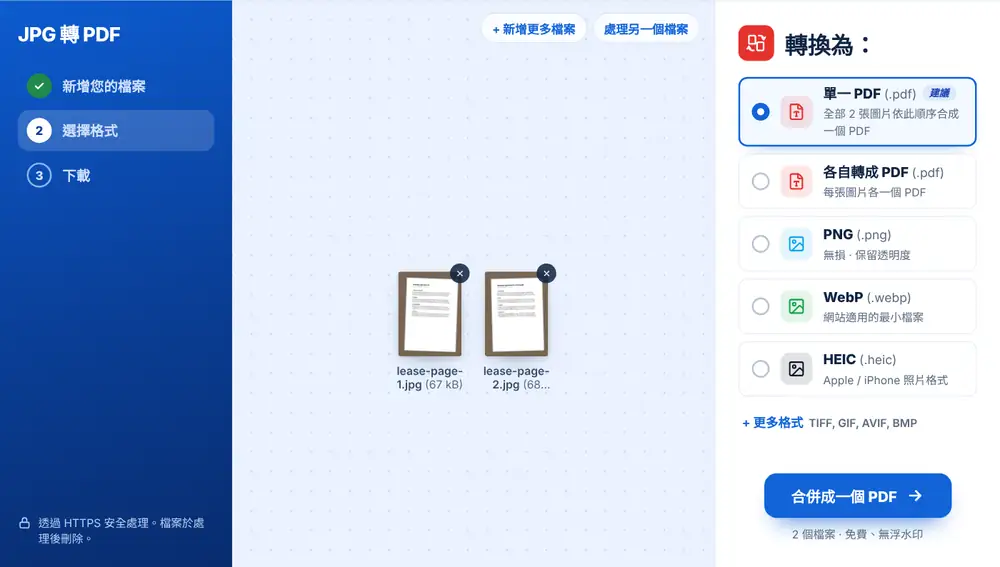
如何使用 JPG 轉 PDF
從您的裝置、Google Drive、Dropbox 或 OneDrive 加入 JPG 照片,每張最大 260 MB。加入多張照片時,「單一 PDF」會位於「轉換為:」清單的最上方,並標示為「建議」。按一下,每張照片都會依照清單中的順序成為一頁。下載檔案,如果網站要求特定檔名就重新命名,或透過 WhatsApp 傳送。
JPG 轉 PDF 能幫您省時間的情況
許多上傳表單只接受 PDF,而許多人手邊只有手機相機。繳交手寫作業的學生、把送貨單照片傳回辦公室的承包商,或是回傳學校同意書的家長,最後都會有好幾張 JPG 需要合成一個檔案。
對收件人來說也更貼心。他們只要打開一個附件往下捲動,不必下載十二張圖片再猜順序。
單一 PDF 或每張照片各一個
「單一 PDF」會把所有內容合在一起。「各自轉成 PDF」會讓每張照片各自成為一個以圖片名稱命名的 PDF,如果是一批需要逐一歸檔的證書或收據,就該選這個。
如果只加入一張照片,建議的選項就只是 PDF。轉換前,您隨時可以用「+ 新增更多檔案」再加入更多照片。
讓 JPG 轉 PDF 更整齊的小技巧
在光線充足的地方正面拍攝,讓頁面填滿整個畫面。如果邊緣拍到了桌面,先用「裁切圖片」修掉。依照頁面順序加入照片,因為這個順序會沿用到 PDF 中。
手機照片都很大,所以由幾張照片組成的 PDF 可能會超過電子郵件的大小限制。按「使用此檔案繼續」並選擇「壓縮 PDF」來縮小檔案。如果希望拍下的頁面可以搜尋或複製文字,請對完成的檔案執行「OCR 辨識 PDF」。
在 iPhone、Android、Mac 或 Windows 上使用「JPG 轉 PDF」
JPG 轉 PDF在瀏覽器中執行,無需安裝任何軟體。在 iPhone 或 iPad 上,用 Safari 或 Chrome 開啟頁面,從「照片」、「檔案」App 或 iCloud 雲碟選擇檔案;在 Android 上,從「檔案」或 Google 雲端硬碟選擇。在 Mac 或 Windows 電腦上,把檔案拖到頁面上即可。結果會像其他檔案一樣下載:在 iPhone 上儲存在「檔案」App 的「下載」資料夾中。
常見問題
- 可以把多張 JPG 合成一個 PDF 嗎?
- 可以,這也是大多數人使用它的原因。加入所有照片,選擇「單一 PDF」,每張 JPG 都會成為一頁。
- JPG 轉 PDF 的頁面會依照什麼順序排列?
- 依照照片在檔案清單中出現的順序,也就是您加入它們的順序。點照片旁的叉號移除後再加入一次,就能把它移到最後。
- JPG 轉 PDF 也能處理 PNG 或 HEIC 嗎?
- 可以。同一個轉換器也能讀取 PNG、WebP、HEIC 和其他格式,所以螢幕截圖和 iPhone 照片可以混在一起放進同一個 PDF。「圖片轉 PDF」和「PNG 轉 PDF」開啟的也是同一個工具。
- PDF 太大,無法用電子郵件寄出,怎麼辦?
- 每張照片都以原本的大小放在各自的頁面上,所以相機照片加起來會很大。把檔案送到「壓縮 PDF」,在那裡選擇要犧牲多少品質來換取更小的檔案。
- 可以在手機上使用 JPG 轉 PDF 嗎?
- 可以。點一下加入檔案,從相簿或相機膠捲選取照片,再從結果畫面把完成的 PDF 直接傳到 WhatsApp。
- 最多可以加入幾張照片?
- 可以一次加入多張,每張最大 260 MB。如果是像 40 頁小冊子這樣的長篇文件,分兩三批轉換,再用「合併 PDF」合在一起會比較順利。
- 產生的 PDF 叫什麼名字?
- 合併後的檔案會沿用第一張照片的名稱並加上 -combined。下載前,在結果畫面上按一下檔名即可重新命名。