OCR 辨識 PDF – 免費線上
線上對掃描的 PDF 進行 OCR,將圖片轉為可搜尋、可編輯的文字。
或拖放到這裡任意位置
支援多個檔案 · 每個最大 260 MB · 處理後刪除
將檔案拖放到此處
或
選擇檔案- 將掃描檔轉為可搜尋、可選取文字的 PDF
- 每個檔案最大 260 MB
透過 HTTPS 安全處理。檔案於處理後刪除。
OCR 辨識 PDF 會在每一頁加上一層真實文字,把掃描的 PDF 變成可搜尋的 PDF,讓您能搜尋、選取和複製文字。律師助理因此能在掃描的合約中找到某條款出現的每一處,會計人員也能直接從掃描的供應商對帳單複製數字,不必重新輸入。
如何使用 OCR 辨識 PDF
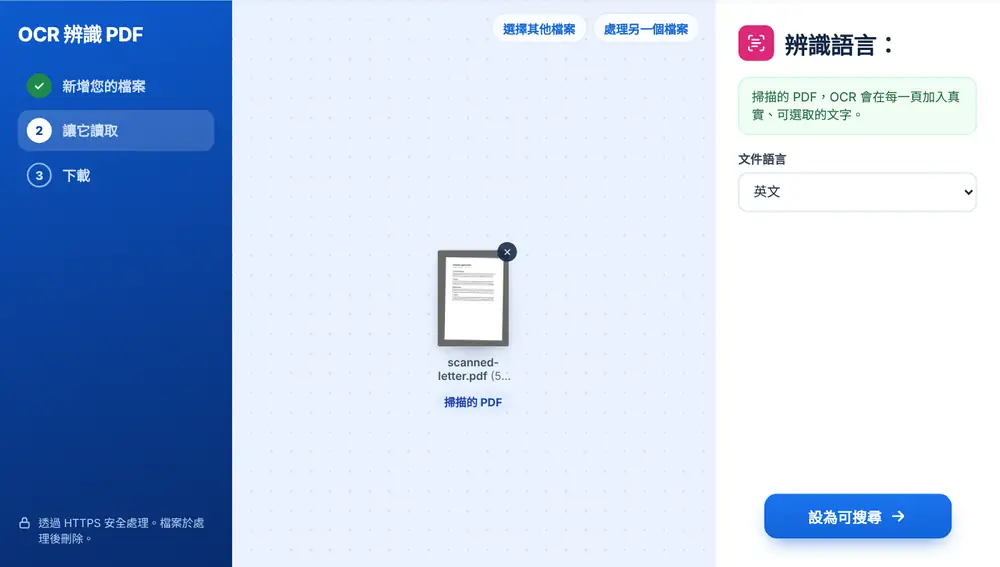
從您的裝置、Google Drive、Dropbox 或 OneDrive 加入掃描的 PDF,最大 260 MB。選擇文件的語言,然後按下「設為可搜尋」。每一頁都會被讀取,較長的掃描檔可能需要約一分鐘。完成後下載 PDF,試試按 Ctrl+F:掃描頁面上的文字現在都可以搜尋和選取了。
OCR 辨識 PDF 能派上用場的情況
辦公室掃描器和手機掃描 App 常常把頁面存成圖片。它們看起來像文件,但您無法搜尋,也無法複製其中的任何一行。「OCR 辨識 PDF」正是用來補上這個缺口的。
在轉換掃描檔之前,這也是必要的一步。「PDF 轉 Word」、「PDF 轉 Excel」和「PDF 轉 PowerPoint」會把真實文字轉成可編輯的文字,所以先執行「OCR 辨識 PDF」,它們才有內容可以處理。
讓 OCR 辨識 PDF 效果最好
請從英文、阿拉伯文、法文、德文、西班牙文、葡萄牙文和簡體中文中選擇正確的語言。預設會使用您瀏覽器的語言,但不一定與文件相符。
如果 PDF 本身已有真實文字,工具會告訴您,您可能根本不需要 OCR。掃描時歪掉的頁面,可以先用「校正頁面」(「校正 PDF 傾斜」)處理。完成後,「使用此檔案繼續」可以把結果交給「PDF 轉 Word」、壓縮或編輯。
在 iPhone、Android、Mac 或 Windows 上使用「OCR 辨識 PDF」
OCR 辨識 PDF在瀏覽器中執行,無需安裝任何軟體。在 iPhone 或 iPad 上,用 Safari 或 Chrome 開啟頁面,從「檔案」App 或 iCloud 雲碟選擇檔案;在 Android 上,從「檔案」或 Google 雲端硬碟選擇。在 Mac 或 Windows 電腦上,把檔案拖到頁面上即可。結果會像其他檔案一樣下載:在 iPhone 上儲存在「檔案」App 的「下載」資料夾中。
常見問題
- OCR 辨識 PDF 實際上改變了什麼?
- 它會在每一張掃描頁面影像後方加上一層看不見的文字。頁面看起來仍和掃描檔一樣,但上面的文字變得可以搜尋和選取。
- OCR 辨識 PDF 可以讀取哪些語言?
- 英文、阿拉伯文、法文、德文、西班牙文、葡萄牙文和簡體中文。按下「設為可搜尋」之前,請設定文件所使用的語言。
- OCR 辨識 PDF 可以免費使用嗎?
- 可以。上傳掃描檔、選擇語言,就能免費下載可搜尋的 PDF。
- OCR 需要多久時間?
- 取決於頁數。幾頁只需要幾秒鐘;較長的掃描報告可能需要一分鐘以上,因為每一頁都要讀取。
- 我的 PDF 已經有文字了,還需要 OCR 嗎?
- 大概不需要。如果您已經可以選取其中的文字,畫面上會有提示告訴您。OCR 是為掃描檔和純圖片的 PDF 設計的。
- 可以把 OCR 結果轉成 Word 嗎?
- 可以。使用「使用此檔案繼續」並選擇「PDF 轉 Word」。有了文字層之後,Word 檔中就會是可編輯的文字,而不是頁面的圖片。